Tampilkan postingan dengan label Chrome. Tampilkan semua postingan

Selasa, 03 September 2013

Cara Mudah Mengganti Homepage Di Google Chrome

Tidak ada komentar:
Homepage merupakan halaman awal yang dibuka saat anda menjalankan aplikasi web browser. Cara mengganti home page di google chrome bisa dilakukan dengan mudah dan disesuaikan dengan keinginan anda. Jika anda ingin mengakses facebook.com atau google.co.id pada waktu browser pertama kali dijalankan, anda harus merubah alamat situs web tersebut sebagai halaman awal atau beranda.

merubah beranda chrome

www.google.co.id masih menjadi halaman depan terbaik


Ada beberapa keuntungan mengganti homepage pada browser chrome dengan URL situs yang anda inginkan.
  • Menghemat pemakaian kuota paket data internet yang anda gunakan
  • Mempercepat akses website favorit anda tanpa perlu menuliskan di address bar
  • Sebagai ajang promosi blog jika anda seorang blogger

Apapun tujuan anda untuk merubah beranda di google chrome, hanya ada satu cara yang dapat anda lakukan agar homepage berubah. Mungkin anda pernah 'dipaksa' untuk menggunakan halaman depan setelah menginstal suatu program atau toolbar tertentu.

Bagaimana Cara Mengganti Homepage Di Google Chrome?

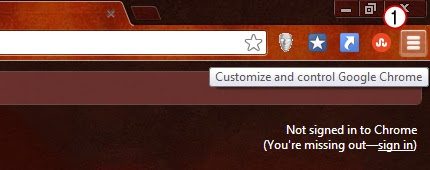
1. Pada jendela browser chrome, pilih gambar 'perkakas' atau chrome menu Chrome menu
menu browser
2. Pilih setting
pilih settings
3. Lihat ke bawah pada menu On startup pilih Open a specific page or set of pages kemudian klik Set pages
pilih On startup
4. Tuliskan alamat website yang akan dijadikan beranda di google chrome, contohnya google.co.id
pilih website
5. Klik OK untuk menyimpan perubahan kemudian tutup tab setting

Jika anda sudah bosan dan ingin mengganti homepage dengan situs web lain, langkah-langkahnya sama seperti di atas.
Untuk memunculkan tombol atau ikon halaman depan (home) pada browser chrome, klik Show Home button pada menu Appearance yang letaknya persis di bawah menu On startup.

Pada tutorial merubah homepage di google chrome yang dijelaskan di atas, admin menggunakan versi browser terbaru yaitu version 29.0. apabila anda memakai versi lebih lama, mungkin ada sedikit perbedaan dari segi menu yang ada.

Selasa, 13 Agustus 2013

Cara Mencegah Google Chrome Menyimpan Password Otomatis

Tidak ada komentar:
Google chrome merupakan salah satu aplikasi web browser paling populer selain mozilla firefox dan opera. Sayangnya, semua program tersebut menawarkan fitur simpan password secara otomatis setelah anda login ke sebuah website. Memang anda akan dimudahkan jika berkunjung kembali ke situs tersebut namun tahukah anda, cara ini bisa membahayakan keamanan akun?


agar password tidak disimpan

Akun facebook.com sering menjadi sasaran empuk orang jahil


Bukan suatu masalah jika anda mengakses internet memakai perangkat komputer, laptop maupun smartphone pribadi dan tidak pernah dipinjamkan pada orang lain. Namun yang jadi persoalan bila ada teman atau orang lain yang secara sengaja membuka akun yang sudah tersimpan tanpa permisi.

Mencegah password tersimpan secara otomatis bertujuan untuk mencegah pencurian akun yang marak terjadi atau sekedar dijahili teman anda. Tentu anda pernah akun facebook atau twitter di hack oleh teman sendiri. Apakah anda ingin kejadian tersebut terulang lagi?

Apalagi bila anda menyimpan password untuk situs-situs penting yang berisi foto pribadi misalnya. Tentu anda tidak ingin file tersebut dilihat dan bahkan disebarluaskan oleh orang lain yang tidak bertanggung jawab.


Bagaimana Cara Mencegah Google Chrome Menyimpan Password?

1. Pada jendela browser chrome, pilih gambar 'perkakas' atau chrome menu Chrome menu
menu browser


2. Pilih setting
pilih settings


3. Scroll ke bawah dan klik Show advanced settings..
advaced setting chrome


4. Pilih Passwords and forms lalu klik opsi Offer to save passwords I enter on web
password google chrome


Setelah selesai tutup tab setting dan mulai sekarang browser google chrome tidak akan menawarkan opsi simpan password setelah login pada website yang anda kunjungi.

Anda juga bisa melihat, merubah atau menghapus password yang sudah tersimpan dalam chrome browser dengan menuliskan chrome://settings/passwords di address bar kemudian tekan enter.

Tutorial mencegah password tersimpan otomatis di google chrome seperti di atas bisa anda lakukan jika merasa keamanan akun terancam. Pertimbangkan dengan seksama apakah perangkat yang digunakan untuk mengakses internet sering dipinjam orang lain. Jika iya maka anda wajib mengamankan akun pribadi sebelum terlambat.

Senin, 06 Mei 2013

Cara Setting Proxy Server di Google Chrome Browser

Tidak ada komentar:
Browser google chrome menggunakan setting proxy default dari pengaturan internet windows. Cara ini akan berpengaruh pada web browser lain seperti internet explorer dan mozilla firefox. Dengan kata lain, anda akan merubah setting proxy server untuk koneksi internet komputer secara umum. Perhatikan jenis koneksi internet yang anda gunakan LAN, Dial up atau VPN karena masing-masing berbeda.

cara setting proxy google chrome

Lihat! detail IP address berubah setelah memakai proxy server negara India


Mengganti setting proxy server di google chrome caranya berbeda dengan pengaturan proxy untuk mozila firefox. Ada 2 cara yang bisa anda gunakan :
  • Melalui menu Network and Internet di Control panel
  • Melalui menu Settings browser google chrome

Karena orientasi tutorial ini dimaksudkan untuk web browser google chrome maka, kita akan menggunakan cara yang ke dua yaitu melalui menu setting chrome browser.

Bagaimana Cara Setting Proxy di Web Browser Google Chrome?

Sebelum memulai, anda dapat melihat alamat IP komputer yang anda gunakan saat ini dengan membuka halaman cek IP address
1. Pada jendela browser chrome, pilih gambar 'perkakas' atau chrome menu Chrome menu
menu browser

2. Pilih setting
pilih settings

3. Scroll ke bawah dan klik Show advanced settings..
advaced setting chrome

4. Pada opsi Network pilih Change proxy settings
network server

Disini sering terjadi kekeliruan pengaturan IP proxy antara koneksi internet LAN dan Dial-UP memakai modem.
  • Jika koneksi internet yang anda gunakan adalah koneksi LAN, pilih LAN settings kemudian masukkan proxy server pada kolom Address dan Port
  • LAN ip proxy

  • Dan jika anda memakai koneksi internet dial up modem, klik nama koneksi dan pilih Settings
  • dialup proxy server
  • Tandai opsi Proxy server dan masukkan IP proxy pada kolom Address serta Port proxy pada kolom port, klik OK dan OK lagi untuk meyimpan pengaturan
  • masukkan ip proxy
5. Buka website http://www.whatismyproxy.com untuk melihat apakah IP address sudah berubah sesuai proxy server yang anda gunakan

Bonus Tips

Banyak tutorial cara setting proxy browser google chrome, namun lebih banyak yang tidak memperhatikan jenis koneksi internet yang digunakan. Perhatikan apakah anda menggunakan jenis koneksi LAN, Dial up atau VPN karena masing-masing pengaturannya berbeda.
Jangan lupa untuk mengembalikan setting proxy server ke pengaturan awal jika sudah tidak menggunakan proxy untuk mengakses internet.

Kamis, 02 Mei 2013

Cara Mengganti Tema Google Chrome Dalam 5 Menit

Tidak ada komentar:
Cara mengganti tema google chrome ternyata sangat mudah dan cepat, hanya membutuhkan waktu 5 menit saja. Anda dapat memilih sendiri themes keren untuk browser chrome dengan pilihan style, gambar dan warna beragam. Selain ringan dan cepat, chrome web store juga menyediakan berbagai jenis tema untuk mempercantik tampilan browser favorit anda.

cara mengganti tema chrome

Ganti tampilan browser anda dengan tema paling keren


Tutorial berikut merupakan cara merubah tema google chrome dari web strore, jika anda ingin membuat tema dengan foto sendiri anda harus menginstal ekstensi My Chrome Theme.

Bagaimana Cara Mengganti Tema Google Chrome?


LANGKAH 1 – PILIH TEMA PALING KEREN
Setelah membuka browser chrome, kunjungi https://chrome.google.com/webstore anda akan melihat berbagai style tema yang disediakan chrome web store. Untuk mengurutkan themes berdasarkan rekomendasi, popularitas, trending atau rating yang diberikan, pilih saja opsi di atas
pilih katagori themes

LANGKAH 2 – PASANG THEME YANG DIPILIH
Setelah menemukan tema yang ingin dipasang di browser, sorot tema tersebut dan klik CHOOSE THEME kemudian proses download tema akan dimulai. Tunggu sebentar hingga dowload selesai.
tema chrome ironman 3

Theme ironman 3 lagi trending di chrome web store


LANGKAH 3 – TEMA SUDAH TERPASANG
Setelah proses download selesai, tema tersebut akan langsung terpasang secara otomatis. Untuk mengembalikan ke tampilan tema sebelumnya, klik UNDO pada notifikasi google chrome. Pilih lagi tema lain yang ingin anda coba, caranya sama seperti langkah 1 dan langkah 2.
kembalikan tema sebelumnya

Bagaimana Cara Mengembalikan Tema ke Default?

Jika anda sudah bosan dengan style browser yang anda pakai, anda bisa mengganti dengan tema lainnya. Caranya sama seperti di atas, buka web store > pilih tema > pasang dan tema akan berubah.

Namun, jika anda ingin mengembalikan tampilan browser google chrome seperti awal menginstal atau memakai tema default, ini dia caranya :
  • Pada jendela browser, pilih gambar 'perkakas' atau chrome menu Chrome menu
  • Pilih settings dan lihat pada kolom Appearance, pilih Reset to default theme
  • Tampilan browser google chrome sudah kembali seperti awal menginstal

Bonus Tips

Tidak seperti pasang tema di firefox, cara mengganti tema google chrome lebih cepat dan tanpa membutuhkan restart browser. Selain itu, pemakaian themes pihak ke 3 juga tidak terlalu memberatkan kinerja browser chrome sehingga anda tidak perlu khawatir kinerja komputer menurun.

Google Chrome Offline Installer Tidak Lebih Baik Dari Online Installer

Tidak ada komentar:
Selain menginstal secara online, google chrome juga menyediakan file offline installer yang bisa di download untuk kemudian di install tanpa koneksi internet. Versi standalone memang tidak membutuhkan akses internet saat proses instalasi berlangsung. Tahukah anda, menginstal google chrome secara online memiliki keuntungan tersendiri dibandingkan offline installer?

chrome offline installer

Perbandingan google chrome offline installer dan online installer


Memasang google chrome dengan cara download file offline installer kemudian install di komputer memang lebih mudah dan praktis bila dibandingkan melakukan instalasi chrome secara online yang membutuhkan koneksi internet.

Mungkin karena kita lebih familiar dengan instalasi software tanpa koneksi internet yang hanya menekan tombol Next, Next dan Next sampai proses selesai. Namun, ada satu fitur utama yang tidak anda dapatkan bila melakukan instalasi google chrome dari file offline installer, fitur apakah itu?

Bagaimana Cara Menginstal Google Chrome Secara Offline?

Anda bisa mendapatkan file standalone/offline installer google chrome melalui link resmi dari google untuk web browser dengan kelebihan kecepatan, keringanan dan kesederhanaan ini.

Pilih untuk satu akun user atau untuk semua user yang terdaftar pada komputer anda. Kemudian pada halaman 'Terms of Service' klik Accept and Install untuk mulai proses download chrome offline installer.

Bagaimana Cara Menginstall Google Chrome Online Installer?

Google merekomendasikan anda yang ingin memasang google chrome untuk menggunakan online installer dibandingkan mendowload file standalone.

Dengan menginstal chrome sesuai rekomendasi google, semua file penting untuk mendukung kinerja browser akan diunduh dan dipasang pada gogle chrome termasuk didalamnya Google Update.

Google update berfungsi untuk melakukan cek versi google chrome secara berkala dan kemudian menjalankan update versi browser secara otomatis maupun manual.

Inilah yang menyebabkan chrome browser tidak bisa melakukan update secara langsung melalui menu 'About Google Chrome'. Efeknya, browser tidak akan mendapat pembaharuan keamanan, plugin maupun perbaikan bug.

  • Perlu anda ketahui : Saat pertama kali menginstal chrome, google juga menyertakan plugin flash player untuk browser sehingga anda tidak perlu lagi menginstall plugin ini.

Untuk itu, jika anda ingin menginstal browser google chrome secara komplit dan tidak ingin menghadapi masalah update ataupun plugin dikemudian hari, gunakan instalasi online.

Jumat, 15 Maret 2013

3 Langkah Mudah Membuat Tema Untuk Google Chrome

Tidak ada komentar:
Cara membuat tema untuk google chrome dengan foto anda sendiri dapat dilakukan hanya dengan 3 langkah mudah. Browser akan terlihat lebih menarik jika menggunakan theme google chrome buatan sendiri. Step pertama adalah menyediakan file gambar yang akan dijadikan background tema kemudian, pilih warna untuk tab, tombol dan sebagainya.

Jika sebelumnya kang topjer pernah menuliskan tutorial cara buat tema firefox dengan foto sendiri, kali ini giliran membuat google chrome theme dengan gambar sendiri.
cara mudah membuat tema untuk chrome

Cukup 3 langkah mudah untuk membuat tema google chrome

Alat dan Bahan Yang Harus Dipersiapkan

Setelah membuka browser google chrome, install ekstensi untuk membuat tema yaitu My Chrome Theme. Anda harus login ke akun google sebelum memasang ekstensi ini, kik SIGN IN TO ADD kemudian ADD TO CHROME.

Bagi anda yang belum tahu detail pasang ekstensi, silahkan baca artikel Cara Menginstal Ekstensi Google Chrome Dari Web Store
ekstensi my chrome theme

Langkah 1 – Pilih Gambar Background

Setelah ekstensi selesai di install, mulai membuat tema dengan memilih gambar yang akan dijadikan background. Klik LAUNCH APP atau buka tab baru browser chrome dan pilih Apps

Sekarang anda sudah berada di jendela My Chrome Theme dan siap membuat tema google sendiri. Klik START MAKING THEME pilih gambar yang ingin digunakan sebagai latar belakang. Ada dua pilihan sumber gambar, upload dari hard disk komputer atau langsung mengambil foto dengan Web cam.

Setelah memilih gambar, anda dapat mengatur posisi melalui Adjust position, memberikan efek dengan Image efffect atau menggati dengan gambar lain Import new image.
Klik Continue to step 2 jika sudah selesai mengatur

Apabila anda ingin mencari wallpaper keren melalui bing, google dan yahoo silahkan baca artikel Bagaimana Mencari Wallpaper Desktop Dengan Mesin Pencari?

pilih gambar sebagai background

Langkah 2 – Pengaturan Tampilan Warna

Untuk menatur warna toolbar, tab dan frame, klik ikon 'kuas' pada jendela tema yang sedang dibuat dan atur warna sesuai keinginan. Atau klik I’m Feeling Lucky untuk memilih tampilan warna secara otomatis.

Klik tanda silang (X) pada kolom warna dan klik Continue to step 3 untuk melanjutkan

pilih warna tema

Langkah 3 – Install dan Bagikan

Setelah selesai mengatur tampilan gambar dan warna tema, langkah selanjutnya adalah install and share. Tuliskan nama tema yang sudah anda buat kemudian klik Make my theme!

tema chrome butan sendiri

Untuk memasang tema, pilih INSTALL MY THEME dan untuk membagikan kepada orang lain, pilih SHARE THEME. Mudah bukan??

Bonus Tips

Usahakan menggunakan gambar / foto milik anda sendiri agar tidak melanggar hak cipta gambar orang lain. Tema untuk google chrome yang anda buat tersimpan di hosting google beserta gambar-gambar yang digunakan.

Selasa, 19 Februari 2013

Bagaimana Cara Update Google Chrome ke Versi Terbaru?

Tidak ada komentar:
Melakukan update pada browser google chrome merupakan cara tepat untuk memperbaharui sisi keamanan software. Versi terbaru yang dikeluarkan selalu mengutamakan sisi keamanan saat berselancar di internet. Anda dapat menggunakan fitur update otomatis maupun update secara manual yaitu dengan download file installer google chrome. Untuk cara mudahnya, update secara otomatis dapat anda lakukan melalui menu chrome browser.

Tutorial update google chrome ini merupakan jawaban atas pertanyaan sobat Didit widiarto pada artikel Cara Menginstal Ekstensi Google Chrome Dari Web Store

versi paling baru browser google chrome


Seperti yang dikatakan diatas, ada dua cara melakukan update browser google chrome :
  • Secara otomatis yaitu melalui menu About Google Chrome
  • Dengan cara manual yaitu download File Installer chrome

Bagaimana Cara Update Google Chrome Secara Otomatis?

Jika anda memilih melakukan pembaharuan versi secara otomatis maka, update akan dijalankan langsung lewat browser chrome.
  1. Buka browser Google Chrome
  2. Lihat pada pojok kanan atas, klik gambar 'perkakas' atau chrome menu Chrome menu
  3. Pilih About Google Chrome
  4. Pada menu ini, akan terlihat versi google chrome yang sedang dipakai
  5. Jika google chrome yang anda pakai merupakan versi paling baru atau belum ada versi yang lebih baru, akan tertulis browser google chromeGoogle Chrome is up to date.
  6. Dan jika versi terbaru sudah keluar, otomatis google chrome akan melakukan update software Installing new version…

  7. menginstall versi baru

  8. Proses upgrade ke versi yang lebih baru memakan waktu sesuai dengan kecepatan koneksi internet yang anda pakai, bisa cepat bisa lambat atau mungkin gagal

Bagaimana jika setelah membuka menu About Google Chrome dan proses Checking for updates berlangsung sangat lama atau waktu Installing new version tidak selesai-selesai?

Update Google Chrome Secara Manual dengan File Installer

Apabila browser gagal melakukan update melalui cara otomatis diatas, gunakan cara ke dua yaitu download file installer kemudian install secara manual.
  1. Uninstall dulu versi google chrome yang sekarang anda pakai
  2. Buka control panel komputer pilih Programs and Features cari Google Chrome

  3. uninstall versi sebelumnya

  4. Klik kanan pada Google Chrome klik Uninstall
  5. Download file installer chrome melalui https://www.google.com/intl/en/chrome/browser
  6. Install ulang browser google chrome

Apa Selanjutnya?

Jika sudah sukses melakukan update browser google chrome, anda dapat memasang ekstensi chrome untuk menambah fitur-fitur yang belum dimiliki google chrome. Baca selengkapnya pada artikel Pasang ekstensi google chrome.

Senin, 18 Februari 2013

Cara Menginstal Ekstensi Google Chrome Dari Web Store

Tidak ada komentar:
Google chrome identik dengan kecepatan, keringanan dan kemudahan. Bagi anda yang masih kesulitan dengan cara menginstal ekstensi google chrome dari Web Store, kang topjer akan membagikan tutorial pasang ekstensi. Jumlah add-ons untuk chrome sendiri sudah melebihi angka 1.000 dan akan terus bertambah. Jika anda pengguna browser mozilla firefox yang lebih familiar dengan sebutan add-ons atau pengaya, untuk add-on google chrome disebut ekstensi atau extension.

download ekstensi googe chrome


Baik ekstensi chrome dan add-ons firefox memiliki fungsi sama yaitu memberikan fitur-fitur tambahan yang belum ada pada browser tersebut. Misalkan memasang fitur Google translate, Screen shot halaman web, IDM integration dan sebagainya.

Cara Install Ekstensi Google Chrome dari Chrome Web Store

Syarat utama memasang ekstensi harus menggunakan browser google chrome
  1. Kunjungi http://chrome.google.com/webstore
  2. Klik menu Extensions yang ada di sebelah kiri
  3. Pilih ekstensi yang akan di pasang
  4. Misalkan kang topjer ingin menginstal Google translate
  5. google translate
  6. Sorot mouse pada ekstensi tersebut dan klik ADD TO CHROME
  7. Muncul pemberitahuan confirm new extension klik ADD
  8. konfirmasi pasang ekstensi
  9. Proses instalasi dimulai, lihat pojok kiri bawah
  10. Setelah selesai muncul ikon ekstensi baru di toolbar google chrome

Menghapus Ekstensi Chrome Yang Sudah Di Install

Untuk menghapus, remove atau menonaktifkan ekstensi yang sudah di pasang, caranya :
  • Klik ikon menu chrome Chrome menu
  • Pilih Tools
  • Pilih Extensions
  • Hilangkan tanda check pada tombol enable untuk menonaktifkan ekstensi
  • Atau klik simbol ‘tempat sampah’ untuk menghapus secara permanen (Remove)

Untuk mengaktifkan kembali ekstensi yang sudah di disable, caranya sama saja.
Buka menu Extensions kemudian tandai tombol enable dan terakhir reload ulang tab Extensions

Banyak ekstensi yang dapat di download dan di gunakan untuk membuat browser google chrome lebih maksimal kinerjanya, anda tinggal menginstal sesuai kebutuhan.

Add-ons untuk chrome tidak kalah dari mozilla firefox, baik dari sisi jumlah maupun kemampuan yang ditawarkan untuk melengkapi kinerja internet browser yang terkenal karena ringan, cepat serta mudah digunakan ini.

Jika anda memiliki pertanyaan seputar instalasi ekstensi google chrome atau mengalami kesulitan saat proses download, silahkan tulis pada kolom komentar. Kang topjer akan membantu sebisa mungkin.

Senin, 24 Desember 2012

Bagaimana Menyimpan Halaman Web Dalam Bentuk PDF?

Tidak ada komentar:
Cara termudah menyimpan halaman website ke PDF adalah dengan menggunakan internet browser Google chrome atau Mozilla firefox. Dengan bantuan add-ons Save as PDF, anda dapat menyimpan halaman web dalam bentuk PDF dengan sekali klik. Proses convert situs web menjadi file PDF dilakukan melalui server Pdfcrowd (pemilik add-ons ini) sehingga anda dapat langsung menyimpan web page ke PDF.

Save as PDF merupakan add-ons yang memiliki kemampuan untuk convert halaman web HTML ke format PDF, simpan sebagai file dokumen kemudian dapat dibuka secara offline menggunakan Adobe Reader, Nitro PDF ataupun software lainnya.

simpan halaman web ke pdf

Sumber : http://pdfcrowd.com


Sampai saat ini, ektensi Save as PDF dapat digunakan pada web browser Google chrome dan Mozilla firefox. Kang topjer menggunakan add-ons ini karena mudah dan praktis dalam proses penyimpanan halaman web dalam bentuk PDF. hanya butuh 1 kali klik!

Bagaimana Cara Kerja Add-ons Save as PDF?

  • Download dan pasang add-ons melalui www.pdfcrowd.com
  • Tentukan halaman web yang akan anda simpan dalam format PDF.
  • Klik ikon / tombol Save as PDF convert pdf yang ada pada toolbar browser.
    add-on akan mengirimkan alamat website ke server Pdfcrowd.
  • Pdfcrowd mulai melakukan convert konten halaman web (html, teks, gambar)
  • Pdfcrowd mengirimkan kembali halaman web yang sudah di convert dalam bentuk PDF
  • Muncul pop-up simpan file, halaman web siap di simpan dalam format PDF.

Cara Menampilkan Tombol Save as PDF Pada Tollbar Browser?

Apabila ikon / tombol Save as PDF tidak muncul secara otomatis pada toolbar mozilla firefox :
  • Klik kanan pada toolbar mozilla firefox.
  • Pilih dan klik Customize
  • Scroll ke bawah kemudian drag 'n drop (seret dan letakkan) tombol Save as PDF convert pdf ke toolbar Mozilla Firefox.
  • Klik Done untuk menyimpan perubahan.

Cara menyimpan halaman website ke bentuk PDF memang sangat mudah, namun untuk alasan keamanan beberapa halaman situs web yang menggunakan login seassion untuk mengidentifikasi aktivitas pengguna seperti inbox email, situs perbankan, pembayaran online tidak dapat disimpan ke dalam bentuk PDF.

Kamis, 24 Mei 2012

Google Chrome Menjadi Browser Terfavorit Tahun 2012

Tidak ada komentar:
Google chrome merupakan internet browser keluaran Google. pengguna terbaru chrome semakin meningkat dari tahun ke tahun dengan statistik jumlah pengguna yang terus bertambah. Dan tahun 2012 ini, statistik menunjukan jumlah pemakai naik dengan tajam sehingga menjadi internet browser terfavorit bulan maret 2012. Chrome mampu bersaing dengan browser lain sekelas Mozilla firefox, Opera maupun Internet exploler.

Google chrome terbaru untuk tahun 2012 adalah versi 21.0 BETA dan versi Stable adalah 19.0. Menurut kang topjer keunggulan chrome dibanding browser Mozilla Firefox yang sangat mencolok adalah kecepatan start up, ringan dan kecepatan dalam rendering halaman web.

google chrome terbaru Berdasarkan statistik yang dikeluarkan StatCounter, google chrome menjadi World's number one browser for a day yaitu pada bulan maret tahun 2012.

Selain ringan dan cepat, browser chrome juga memiliki banyak extensions atau add-on (meskipun masih kalah banyak dari firefox) yang akan mempermudah kegiatan browsing. anda dapat menginstall google chrome beserta extensions chrome untuk memanjakan kegiatan browsing di internet. Baca juga : Cara Memasang Ekstensi Google Chrome

Chrome juga memiliki Themes (tema) yang terbilang sangat banyak untuk merubah penampilan browser google chrome dan bahkan anda dapat merubah background google chrome dengan cara 'Option' (pilihan) dan download tema yang anda suka melalui menu 'Themes'.

Untuk versi terbaru 2012, google chrome melakukan banyak update dan perbaikan fitur pada keamanan, kecepatan dan penampilan. Baca juga : Tutorial Update Google Chrome ke Versi Terbaru

KEAMANAN

Chrome is designed to keep you safer and more secure on the web with built-in malware and phishing protection, autoupdates to make sure you have all the latest security fixes, and more.

KECEPATAN

Chrome is designed to be fast in every possible way. It's quick to start up from your desktop, loads web pages in a snap, and runs complex web applications lightning fast.

PENAMPILAN

Chrome's browser window is streamlined, clean and simple, and has features that are designed for efficiency and ease of use. For example, you can search and navigate from the same box and arrange tabs however you wish—quickly and easily.

Bila anda mencari internet browser yang ringan, cepat dan simple, google chrome merupakan internet browser yang tepat. Bila dibandingkan dengan internet browser lain seperti Mozilla Firefox, chrome lebih unggul dalam bidang pemakaian memori RAM lebih kecil, tampilan yang simple serta kecepatan rendering halaman web.