Tampilkan postingan dengan label Gadget. Tampilkan semua postingan

Sabtu, 05 Desember 2015

Cara Mengamankan Smartphone dari Tindakan Pencurian

Tidak ada komentar:
Cara mengamankan Smartphone


Maraknya pencurian barang saat ini memang membuat siapapun harus lebih waspada. Bagaimana tidak, barang yang telah kita beli dengan hasil jerih payah sendiri dicuri oleh orang lain dengan tidak bertanggung jawab. Salah satu barang yang sering diambil pencuri adalah handphone. Sering sekali orang kehilangan barang ini, tak terkecuali ketika berada di tempat ibadah.

Dengan banyaknya kasus seperti itu bukan berarti kita tidak bisa mengamankan Smartphone kita untuk diberi perlindungan agar tidak bisa dicuri orang lain. Seiring berkembangnya zaman yang sudah semakin canggih ini, sudah makin banyak aplikasi-aplikasi Android yang memiliki fitur anti-theft atau anti pencurian. Tidak hanya itu, kita juga bisa mengunci Smartphone kita saat orang lain berusaha menyalakannya tanpa seizin pemilik.

 Mau tahu bagaimana cara melakukannya? Yuk simak penjelasannya di bawah ini!

Cara melindungi HP supaya tidak dicuri orang lain


1. Atur PIN atau password untuk keamanan HP Anda

Saat menyetel pada bagian keamanan, pastikan Anda untuk selalu memihak password atau PIN. Jangan gunakan pola tarik garis, pilih gambar, atau semacamnya karena keamanannya kurang kuat sehingga ada potensi untuk dibobol orang lain. Sangat disarankan untuk memilih password, alternatif terbaiknya adalah PIN.


Sedikit tips dalam memberi sandi agar lebih aman:
  • Variasikan font besar dan kecil. Contohnya; ConTohPassWord
  • Gunakan angka dan beberapa simbol; 123ConTohPassWord!
  • Carilah kata kunci yang sekiranya sulit untuk ditebak; 123BuBurYaMien!
  • Usahakan dalam memberi password panjangnya sekitar 15-30 karakter; 123BuBurYamienDePok!

Setelah melakukan langkah di atas, cek kekuatan password Anda di howsecureismypassword.net. Masukkan password yang telah Anda buat ke dalam formulir yang disediakan. Apabila setelah mengisi password penampakan background berubah menjadi hijau, itu berarti password Anda kuat. Sebaliknya, apabila background-nya masih bewarna merah, itu pertanda password Anda lemah, silakan pikirkan lagi untuk membuat kata yang lain.

2. Pasang perangkat lunak anti-theft

Setelah memberi kata sandi, mari kita menuju tahap selanjutnya yakni memasang aplikasi penyedia fitur anti pencurian.

Ada banyak aplikasi yang mencakup fitur tersebut, salah satunya CM Security dari Clean Master. Berikut kami ulas bagaimana cara memasangnya dan apa saja fitur-fitur aplikasi tersebut dalam mencegah terjadinya pencurian.
  • Langkah pertama yang harus Anda lakukan adalah mengunduh dan memasang aplikasi CM Security pada Smartphone Anda. Aplikasi ini gratis dan bisa digunakan siapa saja. Unduh di Google Play.
  • Setelah perangkat berhasil terpasang, silakan jalankan aplikasi tersebut.
  • Sentuh tiga titik sejajar atas ke bawah di pojok kanan atas, lalu pilih Find Phone. Dengan memasang fitur ini, Anda dapat melacak, memberi alarm, dan menghapus data-data Smartphone Anda apabila dicuri orang. 
    Fitur CM Security untuk melindungi Smartphone
  • Selanjutnya, Anda akan melihat tampilan seperti gambar di bawah ini setelah mengerjakan langkah sebelumnya. Klik tombol Get started for free
    Fitur locate gratis di CM Security
  • Sehabis itu Anda akan diperintahkan untuk masuk menggunakan akun email Anda. Silakan isi formulir data akun dengan lengkap. Bila ingin lebih cepat dan mudah, Anda bisa masuk menggunakan akun Facebook atau Google+.
    Membuat akun di CM Security
  • Sekarang, Anda akan disuruh untuk membuat pola tarik garis. Tujuannya untuk mengunci aplikasi CM Security agar tidak bisa dibuka oleh orang lain kecuali Anda. Atur polanya dan hafalkan karena nanti saat Anda membuka aplikasi CM Security, Anda diharuskan untuk memasukkan pola garis yang sudah dibuat tadi.
    Mengunci HP menggunakan CM Security
  • Tahap selanjutnya, aktifkan seluruh fitur keamanan CM Security yaitu LocateYellLock, dan Wipe
    Fitur-fitur yang disediakan CM Security
  • Terakhir, sentuh tombol More dan aktifkan lagi seluruh fitur yang tersedia.
    CM Security fitur tambahan

Sumber gambar: dailysocial.id

Masing-masing fitur mempunyai kemampuan tersendiri:
  • Locate berfungsi untuk melacak lokasi orang yang membawa Smartphone Anda dengan menggunakan bantuan peta.
  • Yell berguna untuk memberi alarm peringatan yang berdering keras saat Smartphone Anda terbentur.
  • Lock untuk mengunci Smarphone Anda.
  • Wipe untuk menghapus data-data Smartphone Anda.
  • SIM Alert untuk memberi peringatan apabila kartu SIM pada Smartphone Anda sedang diubah.
  • Fitur Lock Photo berguna untuk memotret wajah si pelaku.

Saat Smartphone Anda dicuri, Anda dapat mengakses halaman findphone.cmcm.com. Pada halaman tersebut, silakan masuk menggunakan akun yang telah didaftarkan. Lalu setelah itu atur fitur apa yang ingin Anda nyalakan. Anda juga dapat melacak lokasi pencuri tersebut menggunakan peta.


Aplikasi lainnya yang juga mengusung fitur anti-theft adalah: F-Secure Anti-Theft for Mobile, Lookout, Prey Anti-Theft, dan banyak lagi.

Bagaimana sobat? Mudah sekali bukan memproteksi Smartphone kita dari tindakan pencurian. :)

Jumat, 27 November 2015

10 Laptop Gaming Terbaik dengan Harga di Bawah 5 Juta

Tidak ada komentar:
Laptop buat gaming murah


Komputer personal (PC) tampaknya jadi kebutuhan banyak orang saat ini, entah itu dari kalangan pelajar, orang kantoran, atau bahkan ibu rumah tangga sekalipun. Kini, komputer tidak hanya digunakan untuk mengetik naskah atau kepentingan bisnis, melainkan juga digunakan sebagai perangkat bermain game.  Seakan-akan kebutuhan pokok kita tidak hanya sandang, papan, serta pangan saja, memiliki komputer yang berspesifikasi tinggi sepertinya menjadi keharusan bagi setiap orang.

Ya, bermain game memang sangat mengasyikkan. Terlebih kita dapat menghilangkan rasa jenuh dengan memainkannya. Namun, ketika kita mencari laptop untuk bermain game, hal yang wajar kalau kita sering mendapati harga yang enggak dicakupi dompet. Laptop ASUS Republic of Gamer (ROG) misalnya. Gamer mana sih yang enggak menginginkan laptop sekelas ini? Hanya saja, harganya dibanderol dengan kisaran 15 hingga 30 juta.

Simak ulasan Cara Membuat Email di Gmail, Yahoo, dan Hotmail

Meski demikian, bukan berarti kita tidak bisa membeli laptop gaming yang murah namun kualitasnya tidak murahan. Pada postingan kali ini, penulis akan soroti sepuluh laptop gaming terbaik dengan harga kisaran 4 juta lengkap dengan spesifikasinya.


10 laptop gaming terbaik dengan harga 4 jutaan


1. HP Pavilion G4-1331AU

HP Pavilion G4 untuk nge-game
Laptop HP Pavilion G4 ini cukup baik dan lancar jaya untuk bermain game dengan visual tajam. Untuk harga yang cukup murah, maka kemampuannya pun terbilang cukup memuaskan. Beberapa game yang pernah di tes diantaranya adalah Warcraft 3, PES 2014, NFS Most Wanted, dan lainnya.

Berikut detail spesifikasi laptop HP Pavilion G4-1331AU beserta harganya.
Kategori Spesifikasi
Processor: AMD Dual Core A4-3305M
VGA: ATI Radeon HD 6480G 1 GB
CPU Speed: 1,9 GHz
Kapasitas Baterai: 47Wh
RAM: 2 GB
Ukuran Layar: 14 inci
Maks. Resolusi: 1366 x 768 px
HDD: 500 GB
Harga: Rp. 3.200.000,00

2. Lenovo G480-6545

Lenovo Core i2 untun gaming
Lenovo memang dikenal sebagai perangkat dengan harga yang murah, baik versi seluler maupun desktop. Dengan hanya mengantongi budget 4 jutaan, kamu sudah bisa memiliki laptop canggih ini.
Kategori Spesifikasi
Processor: Intel Core i3-3110M
VGA: nVidia GeForce GT610M 1 GB
CPU Speed: 2.5 GHz
Kapasitas Baterai: 6 cell
RAM: 2 GB
Ukuran Layar: 14 inci
Maks. Resolusi: 1366 x 768 px
HDD: 500 GB
Harga: 4.800.000,00

3. HP 14-G008AU

HP AMD Quad Core tangguh game
Untuk bersaing dengan laptop kisaran 4 juta, HP memberikan produk yang tangguh. Spesifikasinya pun bisa dikatakan cukup mengagumkan mengingat harganya yang tidak menguras dompetmu.
Kategori Spesifikasi
Processor: AMD Quad-core A8-6410
VGA: ATI Radeon R5 Beema
CPU Speed: 2.4 GHz
Kapasitas Baterai: 4 cell
RAM: 2 GB
Ukuran Layar: 14 inci
Maks. Resolusi: 1366 x 768 px
HDD: 500 GB
Harga: 4.800.000,00

4. ASUS A45VD-VX245D

ASUS game
ASUS menjadi salah satu developer dengan beberapa seri laptop yang mempunyai spesifikasi yang cukup tinggi namun dengan harga terjangkau, seperti laptop ASUS A45VD-VX245D yang ditawarkan ini.
Kategori Spesifikasi
Processor: Intel Core i3
VGA: NVIDIA GeForce GT 610 M
CPU Speed: 2.2 GHz
Kapasitas Baterai: 5 cell
RAM: 2 GB
Ukuran Layar: 14 inci
Maks. Resolusi: 1366 x 768 px
HDD: 500 GB
Harga: 4.700.000,00

5. Gigabyte Q2432A-02

Gigabyte gaming laptop
Selanjutnya yang tidak kalah menarik, laptop Gigabyte Q2432A-02. Dengan spesifikasi dan peforma yang diberikan, laptop ini terbilang murah untuk kelasnya.
Kategori Spesifikasi
Processor: Intel Core i5
VGA: ATI Radeon HD 6730M
CPU Speed: 2.3 GHz
Kapasitas Baterai: 7 cell (perkiraan)
RAM: 2 GB
Ukuran Layar: 14 inci
Maks. Resolusi: 1366 x 768 px
HDD 500 GB
Harga: 4.950.000,00

6. HP 14-D002TX

HP 14-d002tx
Kembali laptop gaming murah datang dari vendor HP. Dengan seri 14-D002TX ini tidak kalah dengan seri-seri sebelumnya, salah satunya dengan RAM 4 GB, apalagi dengan dibandrol harga terjangkau.
Kategori Spesifikasi
Processor: Intel Core i3
VGA: Nvidia Geforce 820M
CPU Speed: 2.3 GHz
Kapasitas Baterai: 4 cell
RAM: 4 GB
Ukuran Layar: 14 inci
Maks. Resolusi: 1366 x 768 px
HDD 500 GB
Harga: 4.750.000,00

7. Lenovo IdeaPad S400-9093

Lenovo buat gaming
Balik lagi dengan produk dari Lenovo. Lenovo kembali menghadirkan produk baru, kali ini dengan desain yang minimalis dan elegan yang tentu sangat nyaman dipandang. Dengan dibekali RAM 4 GB dan harga yang miring, laptop ini layak menjadi pertimbangan.
Kategori Spesifikasi
Processor: Intel Core i3
VGA: Intel Integrated Graphics
CPU Speed: 1,4 GHz
Kapasitas Baterai: 6 cell
RAM: 4 GB
Ukuran Layar: 14 inci
Maks. Resolusi: 1366 x 768 px
HDD 500 GB
Harga: 3.900.000,00

8. Toshiba Satellite C855D-S5116

Toshiba Satellite C855D
Toshiba memberikan produk laptop dengan tenaga tinggi. Support Windows 8 dengan RAM 2 GB.
Kategori Spesifikasi
Processor: AMD Dual-Core
VGA: ATI RADEON HD 7520G
CPU Speed: 2,7 GHz
Kapasitas Baterai: 6 cell
RAM: 2 GB
Ukuran Layar: 14 inci
Maks. Resolusi: 1366 x 768 px
HDD 500 GB
Harga: 4.440.000,00

9. Lenovo ThinkPad Edge E545 20B20011US

Thinkpad Lenovo tangguh buat game
Laptop Lenovo ThinkPad Edge yang satu ini sangat tangguh terhadap game-game yang cukup berat seperti Residen Evil 5, Watch Dogs (low version), F1 2013, dan lain-lain. Padahal harganya hanya 4.700.000 jika dibandingkan kelasnya.
Kategori Spesifikasi
Processor: AMD Dual-Core A6 5350M
VGA: ATI Radeon HD 8450G
CPU Speed: 2,0 GHz
Kapasitas Baterai: 6 cell
RAM: 4 GB
Ukuran Layar: 14 inci
Maks. Resolusi: 1366 x 768 px
HDD 500 GB
Harga: 4.700.000,00

10. Acer Aspire E1-421-11202G32Mn

Acer Aspire laptop gaming
Baiklah, ini merupakan laptop gaming terakhir versi INDOTIPSTRICKS.NET. Acer Aspire E1-421-11202G32Mn.
Kategori Spesifikasi
Processor: AMD E1-1200
VGA: ATI Radeon 7310
CPU Speed: 1.4 GHz
Kapasitas Baterai: 3.5 cell
RAM: 2 GB
Ukuran Layar: 14 inci
Maks. Resolusi: 1366 x 768 px
HDD 320 GB
Harga: 3.400.000,00
Catatan: Harga bisa saja sewaktu-waktu berubah tanpa adanya pembaruan di postingan ini.

Rabu, 28 Oktober 2015

Cara Menjalankan Aplikasi Android pada Komputer dengan BlueStacks

Tidak ada komentar:
Cara mudah bermain game Android di PC

Menjalankan aplikasi Android di komputer/ laptop kini bukanlah suatu perkara yang tidak mungkin dilakukan, karena dengan adanya emulator Android bernama BlueStacks, Anda dapat menikmati aplikasi Android pada komputer Anda. Sebenarnya, selain BlueStacks juga terdapat emulator lainnya, namun secara pengalaman yang paling andal dari yang lainnya adalah BlueStacks.

Sedikit mengenai BlueStacks. Adalah sebuah perangkat lunak untuk menjalankan berbagai macam aplikasi Android di PC Windows. Perusahaan ini kali pertama ditemukan oleh Rosen Sharma, dan dipublikasikan pada tahun 2013 oleh GamePop. Kini penggunanya sudah mencapai angka 90 juta lebih.

Baiklah, mari kita kembali ke topik awal (tutorial menjalankan aplikasi Android di PC). Untuk menggunakan BlueStacks pada komputer Anda, setidaknya komputer Anda memiliki spesifikasi sebagai berikut:


  • OS: Windows XP SP3 (32-bit).
  • RAM: 2 GB.
  • Sisa hard disk: 8 GB.
  • .NET Framework 2.0 SP2.
  • Windows Installer 4.5.

Cara bermain aplikasi Android di komputer dengan BlueStacks


Nah, kalau spesifikasi komputer Anda sudah mempuni, Anda bisa langsung unduh aplikasi BlueStacks-nya melalui tautan berikut; Unduh BlueStacks (261 MB). Pastikan koneksi Internet Anda sudah dinyalakan. Kalau unduhan belum dimulai, klik tombol Restart Download untuk mengulang kembali.

Sekarang, mari ikuti langkah-langkahnya:

  1. Klik kanan mouse pada file .apk yang tadi sudah diunduh lalu pilih 'Run as administrator' untuk memulai menginstal BlueStacks seperti yang terlihat pada gambar di bawah ini. 
    Install BlueStacks: Emulator ANdroid di PC
    Install BlueStacks sedang berlangsung.
  2. Jika instalasi telah selesai, maka Anda akan berada pada halaman beranda di BlueStacks seperti yang tampil pada gambar berikut. 
    Beranda BlueStacks: Emulator Android pada PC
    Home BlueStacks
  3. Sign-in menggunakan akun Google Anda, bila belum mempunyai, silakan membuatnya terlebih dahulu di sini.
  4. Setelah masuk, Anda siap menikmati berbagai aplikasi Android untuk dijalankan pada komputer Anda. Yang perlu Anda lakukan hanya mencari aplikasi tersebut pada kolom 'Search' dan mengunduhnya lalu memainkannya.
Angry Birds game Android kini bisa dijalankan d PC
Angry Birds, salah satu aplikasi Android yang hadir di BlueStacks.

Selamat bermain!


Jumat, 23 Oktober 2015

Ini Lho Spesifikasi dan Harga Laptop HP Chromebook 14!

Tidak ada komentar:
Spesifikasi dan Harga Laptop HP Chromebook 14


Chromebook adalah laptop dengan sistem operasi Chrome OS. Laptop ini mungkin terdengar asing di telinga orang Indonesia yang lebih familiar dengan Windows serta Mac. HP menghadirkan update salah satunya yaitu Chromebook miliknya ke HP Chromebook 14. Dikatakan juga tanggal 8 November 2015 bakal menjadi tanggal di mana Chromebook ini dihadirkan. HP Chromebook 14 bakal memakai prosesor Intel Celeron N2840.

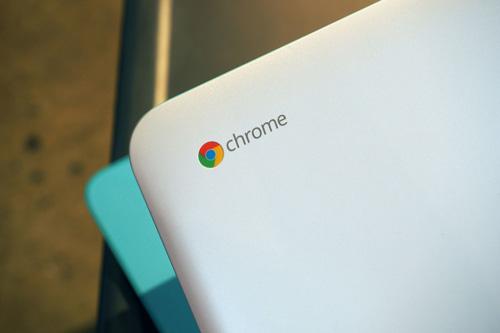
Chromebook 14 tampilan
Tampilan cover Chromebook 14.

Hebatnya, tampilan laptop HP Chromebook 14 bakal hadir dengan tampilan tanpa kipas alias fanless design. Penasaran dengan detail informasi spesifikasi HP Chromebook 14 model ini?


Spesifikasi HP Chromebook 14


  • Prosesor: Intel Celeron N2480 2.16GHz
  • RAM: 2GB
  • Memori Internal: 16GB
  • Durasi Baterai: 09 jam 15 menit
  • Layar: 14 Inci
  • Resolusi: 1366x768p serta 1920x1080p
  • Ketebalan: 17.8mm
  • Berat: 1.78kg
  • Warna: Turbo Silver serta Sky Blue

Harga HP Chromebook 14 ini terbagi dua, Harga HP Chromebook 14 Rp 3,3 juta untuk resolusi layar 1366 x 768p serta Harga HP Chromebook 14 Rp 3,7 juta untuk resolusi layar 1920 x 1080p. Terjangkau serta ringan loh, tertarik beli HP Chromebook 14?


Sabtu, 17 Oktober 2015

3 Cara Mengambil Gambar (Screenshot) di Komputer

Tidak ada komentar:
Cara screenshot di komputer


S creenshot atau yang disebut juga screen capture merupakan suatu kegiatan mengambil gambar dari suatu perangkat meliputi komputer, Smartphone, tablet, dan sebagainya. Screenshot dapat berupa desain dekstop, gambar, situs web, ataupun desain lain yang kita inginkan. Tujuan mutlak dari pengambilan screenshot ialah untuk memperlihatkan informasi yang ada pada gambar tersebut, entah itu berupa foto ataupun tulisan.

Pada dasarnya kita memotret layar lalu menyimpannya ke dalam berkas atau sekadar di-copy saja dan ditaruh pada lembar kerja kita. Untuk memotret layar komputer (screenshot) kemudian menyimpannya menjadi file berbentuk foto, mudahnya kita tinggal capture layar monitor lalu mengambil fotonya melewati aplikasi grafis semacam Photoshop atau MSPaint. Serta apabila kita tak berniat untuk menyimpannya, hasil capture itu dapat langsung dimasukkan pada aplikasi yang membutuhkan foto tersebut, misal ditaruh pada Microsoft Word.

Baca juga: Cara Memperbesar Kapasitas RAM Komputer


Screenshot di komputer sedikit berbeda pada ponsel, kalau di ponsel kita hanya bisa mengambil potretan satu layar penuh, di Windows kita bisa mengambil jepretan satu layar penuh ataupun bagian tertentu saja. Contohnya:
Cara screenshot seluruh bagian
Screenshot satu layar penuh.
Cara screenshot satu layar
Contoh screenshot satu bagian

Sedikitnya ada tiga cara screenshot yang paling mudah, berikut diurutkan sesuai kesimpelan-nya.

Cara screenshot di komputer


#1 Menggunakan tombol 'Prnt scrn'

Oke, cara pertama ini paling umum yang terbilang cukup mudah kita hanya perlu menekan tombol Prnt scrn pada keyboard F11. Nah, setelah kita menekan tombol tersebut, otomatis Anda telah menyimpan gambar layar komputer Anda. Sekarang, yang perlu Anda lakukan hanya melakukan paste pada program Paint.

Pada program Paint, kemudian tekan tombol CTRL + V di keyboard komputer Anda. Dan... taraa, Anda bisa melihat gambar yang Anda potret tadi.

Kekurangan dari cara ini, kita hanya bisa memotret layar penuh, tidak bisa memotret hanya bagian tertentu. Untuk Anda yang hanya ingin melakukan screenshot pada bagian tertentu, maka silakan lakukan cara yang kedua ataupun ketiga.


#2 Menggunakan Snipping Tool

Snipping Tool adalah perangkat lunak bawaan Windows yang dapat memotret suatu bagian pada layar komputer Anda. Untuk memakai cara ini, silakan ikuti beberapa langkah berikut:
Snipping Tool, software untuk melakukan screenshot
  • Buka aplikasi Snipping Tool, caranya pada Start menu lalu ketik pada kolom pencarian 'Snipping Tool'.
  • Setelah aplikasi tersebut muncul, maka Anda tidak bisa lagi mengubah tampilan layar komputer. Oleh karena itu, sebelum membukanya Anda set dahulu posisi mana yang ingin Anda potret. Sekarang, klik menu New dan pilih Full-Screen Snip bila ingin memotret satu layar, pilih Rectangular Snip atau Free-Form Snip bila ingin screenshot satu bagian.
  • Tentukan area yang ingin Anda ambil gambarnya dengan cara men-drag menggunakan kursor.
  • Setelah semuanya selesai, tekan CTRL + S pada keyboard di komputer untuk menyimpannya.


Satu cara lagi untuk memperoleh screenshot yang lebih baik dan bisa Anda edit sesuka Anda, yakni menggunakan perangkat lunak Lightshot.

#3 Menggunakan Lightshot

Lightshot adalah perangkat lunak freeware alias gratisan untuk melakukan screenshot yang nantinya gambar tersebut dapat Anda edit seperti menambahkan tulisan, coretan, dan lain-lain. Untuk menggunakan Lightshot, terlebih dahulu Anda harus mengunduhnya. Silakan gunakan tautan berikut: Unduh Lightshot.

Cara memakai Lightshot:
  • Tekan Prnt Scrn pada keyboard di komputer Anda.
  • Tentukan area yang ingin di simpan gambarnya.
  • Anda bisa melakukan editing pada saat pengambilan gambar tersebut, seperti menambahkan garis petunjuk, menambahkan tulisan, menambah warna, dan lain-lain. Silakan lakukan sesuka hati Anda.
  • Terakhir, bila semuanya sudah selesai, pilih tombol Simpan.

Cara mana yang paling mudah menurut Anda?

Jumat, 16 Oktober 2015

Cara Menambahkan Kapasitas Memori Internal di Android

Tidak ada komentar:
Cara Menambah Memori Di Android


Memori internal adalah suatu perangkat yang sangat penting untuk Smartphone, handphone, tablet maupun phablet dan perangkat ini merupakan hal yang harus ada pada tiap devices yang disebutkan di atas. Kalau orang mengatakan istilah 'sayur tanpa garam', maka begitulah memori terasa tidak enak menggunakan Smartphone tanpa adanya dukungan memori. Memori secara umum digunakan untuk tempat penampungan berkas-berkas yang kita hasilkan dari perangkat Smartphone, baik itu berupa gambar, video, ataupun lagu.

Pernahkah Anda membayangkan di saat-saat momen yang berharga dan kita ingin mengabadikan momen tersebut, namun ternyata Anda harus menelan kekecewaan karena keterbatasan kapasitas memori? Hal tersebut membuat Anda jadi kehilangan momen untuk dijadikan kenang-kenangan. Yah, kecuali kalau kapasitas internalnya besar, pastinya tidak pernah merasakan hal tersebut.

Mengingat betapa pentingnya fungsi dari memori ini maka lebih baik kita persiapkan segala kondisi memori kita dengan baik. Sebetulnya memori secara otomatis tersedia atau telah satu paket saat kita membeli sebuah Smartphone, namun rata-rata kapasitas memori yang disediakan adalah sangat terbatas yakni sebesar 4 GB dan kita harus membeli memori sendiri jika ingin menaikkan kapasitas memori tersebut.


Untuk mengatasi urusan tersebut sebetulnya masih ada cara untuk menambah kapasitas memori internal di Android tanpa mengeluarkan biaya sepeserpun. Menambah memori internal Android saat ini tidaklah sesulit yang mungkin Anda bayangkan karena dengan kemajuan teknologi maka semua orang bisa melakukannya. Untuk melakukan penambaham memori internal,  saat ini kita bisa melakukan dengan menggunakan sebuah aplikasi yang disediakan di app store. Aplikasi tersebut ialah Link2SD.

Aplikasi Link2SD digunakan untuk menambah memori internal yang memang terbukti benar-benar naik memorinya setelah pemakaian aplikasi ini. Link2SD ini bisa digunakan untuk segala jenis perangkat mobile, meskipun beberapa devices ada juga kegagalan dalam memakai aplikasi tersebut.

Cara menaikkan kapisitas memori di Android


Alat tempur yang perlu Anda siapkan:

  • Komputer atau laptop.
  • Software Mini Tool Partition.
  • SD Card 8 GB atau lebih.
  • Aplikasi Android Link2SD.
  • Android Anda sudah dalam keadaan rooted (sudah di-root).
Ada baiknya sebelum melakukan tutorial ini, Anda backup dahulu seluruh data yang ada di Android Anda untuk menghindari gagalnya cara ini.

Langkah-langkah


#1 Partisi

  • Install aplikasi Mini Tool Partition di komputer yang sudah Anda download di atas.
  • Masukkan memori internal alias SD Card ke komputer (bisa memakai card reader).
  • Tunggu hinga SD Card terdeteksi di minitool partition apabila telah maka klik micro SD, klik kanan, pilih delete (data bakal hilang).
  • Seusai itu, Anda buat partisi pertama dengan file system FAT 32 yang bakal menjadi memory external (sesuaikan besar kapasitasnya), buat namanya sesuai keinginan Anda, pilih type primary serta file system FAT 32 kemudian OK.
  • Habis itu Anda buat partisi kedua dengan file system EXT 4 yang menjadi memory tambahan internal. Pilih di unallocated kemudian create partition. klik YES untuk melanjutkan. Pilih Setting 1 GB untuk EXT 4, (jangan sebesar 4 GB sebab bakal sia-sia saja, buat nama labelnya lalu pilih type primary serta file system ext 4 kemudian OK.
  • Langkah selanjutnya, buat partisi ke tiga dengan file system swap memory (untuk meningkatkan kapasitas memori RAM). Pilih di unallocated (sisa memory terbaru) kemudian create partition. Seusai notifikasi timbul klik yes untuk melanjutkan. Buat nama label (terserah anda) lalu pilih type primary serta file system Linux Swap kemudian OK.
  • Kemudian pilih tombol Apply (tunggu sampai proses semua berakhir).

#2 Link2SD

  • Install apk Link2SD yang telah Anda unduh melalui tautan di atas.
  • Masukan SD Card ke perangkat android kamu serta jalankan software link2SD
  • Pilih ext4.
  • Reboot / restart Android Anda.
  • Buka kembali software Link2SD pastikan apakah status memori kamu telah “Mounted”, apabila belum ulangi lagi  langkah diatas, Apabila gagal coba ganti ext4 menjadi ext2 alias ext3.
  • Berakhir memori kamu bakal meningkat apabila dikerjakan dengan baik dan benar.
Cara menambah memori internal di Android
Hasil menggunakan cara di atas.

Manfaat dari aplikasi Link2SD tidak hanya sebatas menambahkan kapasitas memori internal saja, masih banyak kegunaan lainnya, diantaranya untuk memindah file alias software lain.


Sabtu, 22 Agustus 2015

Cara Mengakses Wikipedia Secara Offline

Tidak ada komentar:

Cara Mengakses Wikipedia Secara Offline


Cara buka Wikipedia offline tanpa Internet - Pengguna Internet manalah yang tidak mengetahui Wikipedia, sebuah situs yang menyediakan jutaan artikel mengenai ensiklopedia multibahasa terlengkap yang dijalankan oleh Wikimedia Foundation. Wikipedia telah dipercaya oleh miliaran umat dan menjadi situs ensiklopedia favorit Google.

Jelas saja, misal kita diberi tugas naskah, pasti dipikiran pertama kita adalah melakukan pencarian di Google untuk mendapatkan informasi. Ketika kita menelusuri maka kita akan mendapati situs Wikipedia berada pada posisi teratas dan terkadang muncul informasi di sampingnya, atau yang biasa disebut dengan Rich Snippet.

Wikipedia di mesin telusur Google
Wikipedia di pencarian Google.

Sekarang, ada kabar baik karena Wikipedia dapat diakses melalui offline alias tanpa koneksi Internet. Jadi, saat kita sedang membutuhkan informasi, tidak perlu menyalakan koneksi Internet, cukup mengaksesnya langsung dari file yang telah diunduh.


Sebenarnya hal ini bukan pengumuman resmi dari pihak Wikipedia, melainkan sebuah trik saja melalui beberapa cara. Trik ini dianjurkan bagi Anda yang sering menggunakan tanpa koneksi Internet.

 Inilah cara untuk mengakses Wikipedia secara offline dengan mudah dan cepat.

Cara mengakses Wikipedia secara offline


1. Pertama, Anda harus mengunduh terlebih dahulu database dalam bentuk file XML dari seluruh artikel yang terdapat pada Wikipedia. Simpan file dengan mengklik tautan di bawah ini.

2. Setelah itu, sekarang kita perlu mengunduh WikiTaxi. Software inilah yang akan menjadi tampilan dari Wikipedia offline. Untuk mengunduhnya, klik di sini.

3. Jalankan WikiTaxi Importer yang tadi diunduh, lalu impor database bahasa Indonesia atau bahasa lainnya. Jangan lupa untuk memilih lokasi mana untuk disimpan pada scroll kedua.

Wikitaxi
WikiTaxi Importer

Klik Import Now!

5. Lanjut, jalankan file database yang tadi dibuat. Pada tutorial ini, nama databasenya adalah dewiki.taxi. Setelah dibuka, pilih tombol Options > Open *.taxi Database...

6. Selamat, Anda dapat menelusuri ensiklopedia bebas Wikipedia secara offline!

Wikitaxi Wikipedia
Wikipedia offline dengan WikiTaxi

2 Kekurangan WikiTaxi


  1. Ukuran yang cukup besar mencapai 305 MB untuk bahasa Indonesia, dan 11 GB untuk bahasa Inggris
  2. Tidak menampilkan foto pada artikel, jadi kita tidak dapat melihat gambaran langsung dari konten yang ada di Wikipedia.

Bagaimana pendapatmu setelah memakai WikiTaxi? Tuangkan di komentar!

Selasa, 14 Juli 2015

7 Alasan Anda Harus Gunakan Windows 8

Tidak ada komentar:
7 Alasan Anda Harus Memakai Windows 8


7alasan mengapa Windows 8 mesti Anda pakai - Kapan saja sebuah sistem operasi Windows muncul, kita tidak bisa menghindari rasa nggumun kita dan bertanya: Haruskah kita mengupgrade OS kita? Berapa biaya yang harus kita keluarkan? Akankah kita kehilangan fitur-fitur favorit kita?

Jadi, sekarang Windows 8 telah dirilis, kita harus bertanya pada diri sendiri jika OS terbaru Microsoft jauh lebih baik dari Windows 7 (atau bahkan Windows XP).


Berikut ini tujuh alasan kenapa kita harus mempertimbangkan untuk mengupgrade OS kita ke Windows 8, seperti dikutip dari USAToday.com:

Windows 8 wajib Anda pakai


1. Menyatukan PC, tablet dan smartphone

Windows 8 berusaha untuk menyatukan berbagai peralatan yang Anda miliki, mulai dari PC hingga tablet dan smartphone. Walaupun kelihatannya ini terlalu wah untuk menjadi kenyataan, sejauh ini kelihatannya Microsoft sanggup mewujudkannya.

Di awal tahun 2012, Samsung memamerkan sebuah tablet yang memakai Windows 8 di ajang Consumer Electronics Show 2012. Dan selama even yang digelar di bulan Juni itu, sang perusahaan memperagakan dua tablet yang disebut Microsoft Surface. Keduanya memakai Windows 8 RT yang merupakan versi dasar, satu dari tiga versi Windows 8. Versi yang lebih canggih untuk para profesional adalah Windows 8 Pro.

Sayangnya, smartphone Windows terbaru tidak bisa diupgrade ke Windows 8. Tapi jika smartphone, tablet dan komputer yang sudah mendukung Windows 8 muncul, Anda akan mampu untuk mensikronisasikan aplikasi-aplikasi yang menggunakan tampilan antar muka Metro di antara ketiga peralatan multimedia tersebut. Anda bahkan bisa mengakses komputer Anda dan peralatan portabel Anda menggunakan detail-detail login yang sama.

2. Tampilan antar-muka Metro yang baru

Apa sebenarnya Metro UI itu? Sistem operasi Windows yang sebelumnya memiliki fitur-fitur yang mirip secara estetika, tapi Windows 8 memiliki tampilan yang berbeda. Metro UI menampilkan aplikasi-aplikasi tapi di home screen sebagai sebuah mosaik terdiri dari kotak-kotak dengan berbagai ukuran, bentuk dan warna. Beberapa aplikasi diupdate secara real time termasuk pesan-pesan Twitter dan even-even di kalendar.

Metro UI ditampilkan dengan baik di tablet. Tapi di komputer, Anda harus membiasakan diri dengan tampilan yang baru ini.

3. Lebih hemat energi dari Windows 7

Menurut sebuah tes yang dilakukan Tom’s Guide, Windows 8 menggunakan lebih sedikit energi dari Windows 7, membuat laptop Anda lebih lama. Windows 8 diatur untuk menyimpan daya baterai dengan berpindah ke kondisi rendah daya (lebih lama dari yang Windows 7 bisa) saat Anda tidak melakukan apapun. Sistem operasi terbaru ini akan mematikan port-port yang tidak Anda gunakan alih-alih terus menjalankan mereka.

4. Lebih cepat dari Windows 7

Apakah Windows 8 lebih cepat? Kelihatannya iya. Versi Consumer Preview dari Windows 8 sejauh ini terbukti lebih cepat dibandingkan sistem operasi Windows terdahulu dalam berbagai tes kecepatan. Faktanya, Lifehacker mendapati waktu boot Windows 8 bisa 25 detik lebih cepat dari Windows 7, dan bisa menjalankan berbagai tugas dengan lebih cepat. Memang, perbedaan kecepatannya hanya terpaut beberapa detik tapi tetap saja akan terasa bila menghabiskan banyak waktu di depan komputer.

5. Lebih mudah digunakan untuk multiple monitor

Jika Anda memutuskan bahwa Anda ingin menggunakan komputer multi monitor, sistem operasi ini mungkin akan bekerja lebih baik. Didesain untuk menjadi digunakan dalam komputer multi monitor, Windows 8 memungkinkan Anda mengatur setting taskbar di setiap monitor. Bahkan membuat background yang berbeda untuk setiap monitor.

6. Akses browser pihak ketiga yang terbatas

Kabar akhir-akhir ini mengindikasikan bahwa Windows 8 RT, satu dari berbagai versi operating system ini akan menggunakan peralatan dengan processor ARM seperti yang ada di tablet Surface, bisa membatasi browser Internet pihak ketiga.  Hal ini belum dikonfirmasi saat tulisan ini dibuat, tapi hal ini bisa menjadi pertimbangan jika Anda ingin membeli sebuah komputer Windows baru atau tablet,

7. Tidak ada dukungan untuk Windows XP di 2014

Windows 7 dan Windows XP adalah dua sistem operasi paling populer saat ini. Jika Anda memiliki Windows 7, Anda akan baik-baik saja paling tidak sampai tahun 2020, tapi jika Anda pemakai setia XP, pertimbangkan kembali posisi Anda. Pada April 2014, Microsoft berencana untuk menghentikan dukungan untuk Windows XP. Karena segeralah upgrade sistem operasi ke Windows 8.


Disari melalui: http://www.timlo.net/baca/33302/7-alasan-memakai-windows-8/

Minggu, 05 Juli 2015

BlackBerry Android Akan Rilis Pada November?

Tidak ada komentar:
BlackBerry Android Akan Rilis Untuk Pertama Kalinya?


Blackberry Android akan rilis untuk pertama kalinya? - Demi kembali meraih kesuksesan di industri ponsel, BlackBerry (BB) digosipkan segera melakukan terobosan berarti dalam jajaran smartphone andalannya. Kabarnya BlackBerry akan memproduksi smartphone berbasis Android.

Isu yang mengatakan BB segera memproduksi produk Android, semakin berembus kencang. Terbaru dirumorkan BB rasa “robot hijau” itu akan resmi dirilis pada November tahun ini.  Kabar tersebut di lansir laman GSM Arena, yang menginfokan jika BB Android akan meluncurkan handset anyarnya di wilayah Amerika dengan menggandeng operator AT&T.

Kabar lain seputar BB Android diembuskan dari akun Twitter jurnalis @evleaks. Dalam kicauannya, produk tersebut akan memiki konsep desain slider (geser).

Di salah satu kicauannya, diungkapkan juga bahwa BlackBerry Slider yang diberi nama kode `Venice` pertama kali akan meluncur ke Amerika dengan operator AT&T dan dipersenjatai prosesor Qualcomm Snapdragon 808.

BlackBerry Android


Tidak cukup sampai disitu, akun dengan nama asli Evan Blass tersebut juga menginformasikan mengenai bocoran gambar yang menampakan desain dari smartphone yang digadang-gadang akan kembali meraih masa kejayaan BlackBerry tersebut.

Benar atau tidaknya BlackBerry Android ini akan hadir, masih belum bisa dipastikan. Karena beberapa waktu lalu, John Chen selaku CEO BlackBerry masih belum mau angkat bicara mengenai kehadiran produk ini.

Namun demikian, tidak sedikit para pengguna BB memiliki feeling kuat bahwa BB memang benar-benar akan meluncurkan smartphone ber-OS Android.

Sumber: http://selular.id


Sabtu, 04 Juli 2015

Ini Dia 5 Web Browser Terbaik untuk PC Anda

Tidak ada komentar:

5 Web Browser Terbaik untuk PC


5browser terbaik untuk komputer/ laptop - Browser merupakan sebuah perangkat lunak yang memungkinkan kita untuk menjelajahi dan mengunjungi situs-situs yang kita inginkan. Keadaan browser dari waktu ke waktu sudah banyak berubah, seiring pesatnya kemajuan teknologi.

Bila kamu sering berselancar di dunia Internet, pasti kamu tidak asing dengan yang namanya Firefox dan Chrome. Kedua browser tersebut memang sangat populer karena kecepatan dan kenyamanannya. Akan tetapi, ternyata masih banyak browser yang memiliki kemampuan yang sebanding dengan kedua browser tersebut.

Setiap browser memiliki kelebihan masing-masing, akan tetapi browser juga memiliki kekurangan, seperti Chrome yang banyak memakai memory ketika dijalankan. Dan Firefox yang banyak makan source bila dipakai.

Lalu apa saja browser-browser terbaik yang cocok untuk digunakan di komputer/ laptop? Ini dia!


5 browser terbaik untuk komputer

1. Firefox

Mozilla Firefox
Tampilan homepage Mozilla Firefox

Diurutan pertama saya jadikan Firefox yang dibuat oleh Mozilla karena kecepatan, kenyamanan, dan keamanannya yang nomor satu. Selain itu, Firefox juga lengkap akan pengaya/ ekstensi, sehingga Anda dapat memilih dan dapat lebih menikmati berselancar di dunia maya.

Berikut kelebihan menggunakan Firefox:
  • Simpel namun mempunyai kesan elegan
  • 100% responsif
  • Auto update
  • Mempunyai pengaya lengkap serba guna
  • Mendukung penuh HTML5
  • Paling cepat
  • Dan masih banyak lagi.
 Kekurangan Firefox:
  • Memakan banyak resource
  • Tidak mendukung pengaya auto update
  • Bila terjadi crash, seluruh tab jadi error.

2. Chrome

Google Chrome
Google Chrome

Chrome merupakan browser yang satu-satunya sebanding dengan Firefox, tak lain dan tak ada duanya yakni Google Chrome. Browser yang dibuat oleh sang raksasa Internet Google tentu mengetahui betul kenyamanan pengguna, oleh karena itu Chrome tidak mau kalah dengan browser lainnya. Browser ini sangat ringan, cepat digunakan, dan fitur yang paling keren adalah kita dapat menyimpan seluruh data browser Chrome online menggunakan akun Gmail kita.

Fitur-fitur yang dimiliki Chrome:
  • Tampilan yang fresh, ringan, dan dapat mengganti tema tampilan
  • Memiliki kemampuan anti-lag yang memungkinkan Anda untuk browsing tanpa kendala apapun
  • Auto update browser
  • Support auto update pada pengaya
  • Memakan sedikit resource
  • Loading lebih cepat
  • Memblokir situs web yang mengandung malware
  • Dan lain-lain.
Kekurangan Chrome:
  • Kurang responsif, misalnya tombol download pada situs web yang seharusnya berbentuk kotak, kalau di Chrome malah berbentuk oval
  • Kurang cocok untuk blogger atau webmaster
  • Memakan banyak RAM.

3. Internet Explorer

Internet Explorer
Tampilan homepage Internet Explorer 11

Pasti kamu sudah tahu bukan dengan browser ini? Kamu mungkin menganggap bahwa browser ini telah mati, tapi ternyata tidak, browser ini terus berkembang dengan updatenya yang kian lama kian membaik. Browser yang dibuat oleh developer terkemuka Microsoft sempat menjadi browser terbaik sebelum adanya Chrome dan Firefox. Masih tidak ingin kalah dengan saingannya, Microsoft menciptakan kemampuan-kemampuan baru terhadap Internet Expoler.

Kelebihan Internet Explorer:
  • Loading cepat
  • Browser terkemuka
  • Tampilan simpel dan elegan
  • Responsif
  • Dan lain-lain
 Kekurangan Internet Explorer:
  • Pengaya yang sedikit
  • Sering Not responding...

4. Opera Browser

Opera Browser
Tampilan homepage Opera Browser

Opera Browser memiliki kemampuan yang hampir sama dengan Internet Explorer, bedanya browser ini juga terdapat pada perangkat seluler, namun saya hanya membahasnya pada perangkat PC.

Kelebihan Opera Browser:
  • Auto update
  • Memiliki kemampuan Opera sync bookmark
  • Loading cepat
Kekurangan Opera Browser:
  • Tampilan kadaluarsa
  • Sering Not responding...
  • Pengaya yang sedikit.

5. Safari Browser

Safari Browser

Browser ini hanya dapat digunakan untuk sistem operasi Mac OSX, jadi tidak dapat terinstall di OS Windows. Browser ini merupakan browser bawaan Apple, dan banyak sekali fitur-fitur yang terdapat pada Safari Browser untuk menyenangkan penggunanya.

Fitur-fitur yang dimiliki Safari Browser:
  • Otomatis memeriksa ejaan yang salah
  • Snapback
  • Resizable kotak teks.

Jadi pilih browser manakah Anda?


Itulah artikel yang berjudul 5 Web Browser Terbaik untuk PC, semoga ulasan di atas dapat bermanfaat.

Jumat, 03 Juli 2015

Cara Mudah Mengecek Spesifikasi Komputer/ Laptop

Tidak ada komentar:
Cara Mudah Mengecek Spesifikasi Komputer/ Laptop


Cara melihat spesifikasi komputer/ laptop/ PC - Bila kamu seorang gamers, sudah sepatutnya kamu tahu cara mengetahui spesifikasi komputer yang kamu pakai, karena bisa saja beberapa game berat tidak dapat dijalankan di komputer kamu, kan sayang nanti sudah download atau beli game tapi ternyata game tersebut tidak dapat dimainkan.

Spesifikasi pada komputer beragam, mulai dari yang kecil hingga yang besar. Spesifikasi yang paling terpenting adalah processor, VGA (Video Graphic Card), RAM (Random Access Memory), sistem operasi, DirectX, dan system Bit (32bit dan 64bit).

Di tutorial kali ini saya akan menerangkan cara melihat spesifikasi komputer mulai dari yang sederhana (singkat, yang penting-penting saja) hingga yang detail dan sangat detail. Silakan Anda pilih saja caranya yang disukai.


Cara mengecek spesifikasi komputer/ laptop


1. Cara sederhana

Cara mengecek spesifikasi komputer/ laptop
Cara pertama: My Computer


Cara yang pertama ini terbilang sangat simpel dan mudah, dan cara ini menyediakan sistem-sistem yang singkat alias yang penting-penting saja. Cara ini cocok untuk kamu yang ingin mengetahui apakah sistem komputer sudah cukup untuk memainkan game yang diinginkan.

Cara melakukan:


  1. Buka Start menu
  2. Klik kanan pada My Computer lalu pilih Properties.
Simpel kan?


2. Lebih detail

Cara mengecek spesifikasi komputer/ laptop
Cek spesifikasi lebih detail dengan DirectX Diagnostic Tool


Cara ini cocok untuk Anda yang ingin menghapal spesifikasi komputer Anda. Sistem yang akan ditampilkan sebetulnya sudah lengkap, tapi nanti ada cara yang lebih lengkap lagi.

Cara melakukan:


  1. Buka Start menu lalu ketikkan "run" dan pilih perangkat lunak tersebut, atau tekan logo Windows + R pada keyboard
  2. Pada kolom Run, ketikkan "dxdiag" tanpa tanda petik, dan pilih tombol OK
  3. Akan muncul detail spesifikasi komputer Anda.

3. Paling detail

Cara mengecek spesifikasi komputer/ laptop
Cek spesifikasi lebih detail lagi menggunakan perangkat lunak CPU-Z

Yang terakhir ini paling lengkap dan paling detail bahkan hingga caches ditampilkan juga. Cara ini cocok untuk Anda programer, sekaligus Anda dapat belajar dari spesifikasi-spesifikasi di atas.

Bahan-bahan yang perlu disiapkan:

  1. CPU-Z, unduh gratis di sini.

Cara melakukan:

  1. Download/ unduh dulu aplikasinya melalui link di atas
  2. Buka aplikasinya.


Itulah artikel yang berjudul Cara Mudah Mengecek Spesifikasi Komputer/ Laptop, semoga ulasan di atas dapat bermanfaat.

Senin, 29 Juni 2015

BBM Material Design dengan Fitur Private Chat Resmi Diluncurkan

Tidak ada komentar:

BBM Material Design
Blackberry resmi meluncurkan BBM material design dengan fitur private chat - Akhirnya perusahaan Blackberry Limited resmi merilis BBM versi terbarunya, material design. Kita semua pengguna BBM pasti tahu bahwa versi lawas BBM beta 2.9 yang mana pada versi tersebut kita banyak menjumpai bug. Namun akhirnya pihak Blackberry Limited menjawab semuanya dengan BBM material design yang satu ini.

Pembaharuan BBM ini hadir masih dalam format BETA pada awal Juni. Secara penampilan, BBM jadi semakin terlihat canggih, elegan, dan segar. Kini pada Jum'at (26/6) Anda sudah dapat menikmati aplikasi messenger ini gratis di Play Store kesayangan Anda.

Fitur yang paling terkenal dari BBM ini adalah Private Chats atau mengobrol privat, dimana Anda dapat mengobrol dengan seseorang secara rahasia. Fitur ini memungkinkan Anda untuk chat dengan orang lain tanpa indentitas. Fitur ini hanya dapat Anda temukan di material design.


Private Chats

 Private Chats BBM material design
Fitur baru Private Chats


Chat BBM

Chats BBM material design
Chats

Bagaimana? Keren kan material design? Download sekarang juga di App Store favorit kamu! Atau bisa juga melalui link di bawah ini:


Download BBM material design | Google Play Store


Semoga review singkat mengena BBM Material Design dengan Fitur Private Chat Resmi Diluncurkan ini dapat bermanfaat.