Awalnya saya ingin mengubah file PDF ke MS. Word secara
Rabu, 07 Januari 2015
Cara Terbaru Mengubah File Pdf ke Word Tanpa Software
Awalnya saya ingin mengubah file PDF ke MS. Word secara
Selasa, 01 Juli 2014
Sepenting Apakah Penggunaan UPS Untuk Komputer?
Masih kurang greget??
Bagi anda yang sehari-hari bekerja di depan komputer, tentu pernah merasakan mati lampu saat sedang bekerja. Bagaimana rasanya? Murka! Marah! Kecewa dengan PLN!
Bagaimana tidak, pekerjaan yang hampir selesai harus dimulai lagi dari awal karena anda belum sempat menyimpannya. Apa yang anda lakukan? Memaki-maki PLN? Melempar mouse? Atau, mengusap dada dan bersabar?
Ceritanya akan berbeda jika anda memiliki perangkat elektronik bernama UPS (uninterruptible power supply). Dengan alat inilah anda bisa menyimpan pekerjaan secara normal kemudian mematikan komputer melalui tombol shut down meskipun listrik dalam keadaan mati. Umumnya kemampuan backup daya UPS adalah 30 menit.
Fungsi lain yang tidak kalah penting adalah meminimalisir kerusakan hardware komputer akibat arus listrik tidak stabil.
Tahukan anda, listrik dari PLN seringkali naik turun pada waktu malam hari?
Ketidak stabilan inilah yang mengancam keselamatan software (sistem operasi) sekaligus hardware komputer seperti motherboard, prosesor, Hard disk, RAM, kartu grafis bahkan cd room.
Kata 'mengancam' yang dimaksud adalah mempercepat kerusakan hardware, kinerja menurun serta jika sangat parah bisa mengakibatkan mati total. Sedangkan dari sisi software, listrik yang tidak stabil bepotensi membuat program maupun sistem operasi corrupt, tidak bisa booting sama sekali.
Penampakan komputer kang topjer
Dengan memasang UPS, arus listrik dari stop kontak akan mengalir ke UPS terlebih dahulu sebelum menuju power suplay untuk kemudian dialirkan ke motherboard. Dan saat listrik turun sampai ke titik terrendah (mati lampu beberapa detik lalu nyala lagi) UPS akan mengalirkan daya cadangan yang tersimpan dalam baterai di dalamnya.
Apakah Dengan Memasang Ups Komputer Terjamin Keamanannya?
Tidak juga. Kembali lagi ke fungsi utama yaitu menyediakan daya listrik cadangan. Semua merk UPS dapat menyediakan daya cadangan namun tidak semua merk mampu menstabilkan arus listrik. Hanya UPS kelas high end (ber merk) yang memiliki fitur built in stabilizer yang berguna untuk menstabilkan aliran listrik. Sayangnya, harga UPS yang super dan berkualitas masih terbilang mahal.Solusinya bisa memakai satu perangkat tambahan yaitu stabilizer. Alat ini dikhususkan untuk menstabilkan aliran listrik yang naik turun saat beban listrik meningkat (umumnya) malam hari.
Harga stabilizer berkisar Rp. 100.000 - Rp. 300.000 tergantung merk dan besarnya motor di dalamnya. Sedangkan untuk harga UPS mulai dari Rp. 500.000 sampai Rp. 5.000.000 bahkan lebih. Beberapa merk UPS yang bagus dan recomended diantaranya APC Smart, Eaton DX, Liebert PSI, dan ICA.
Awali dari stop kontak - stabilizer - UPS - CPU dan monitor
Kang topjer sendiri memakai UPS kelas low end merk Prolink bersanding dengan stabilizer merk Matsugawa (bukan iklan).
Bonus Tips
Memasang UPS atau stabilizer ataupun UPS+Stabilizer secara bersamaan sifatnya optional alias tidak wajib. Namun untuk anda yang ingin menjaga keawetan perangkat komputer dan sudah bosan dengan arus listrik PLN sering mati, tidak stabil maka hukumnya wajib!Jika anda memiliki pertanyaan seputar UPS maupun stabilizer, silahkan tuliskan di kolom komentar di bawah. Saya akan membantu menjawab sebisa mungkin.
Sabtu, 05 April 2014
Cara Membuat Hotspot Dengan Laptop Dalam Waktu 5 Menit
Gambar nokia n8 sudah sukses terkoneksi dengan hotspot
Pada tutorial kali ini, saya menggunakan laptop acer dengan sistem operasi windows 7 untuk membuat hotspot area. Modem yang digunakan adalah modem smartfren yang terkenal ababil (kadang lumayan cepat, kadang super lambat). Sedangkan software yang digunakan adalah mHotspot (GRATIS!).
Catatan : Anda bisa memakai laptop/notebook merk apapun dengan sistem operasi window 7 atau windows 8.
Anda juga bisa membagi koneksi internet komputer ke perangkat lain melalui jaringan wifi asalkan komputer tersebut terpasang perangkat pemancar wifi seperti router, adapter atau modem internet dengan fitur wifi (biasanya keluaran terbaru).
Cara Agar Laptop Windows Menjadi Hotspot Wifi
- Download dulu software gratis mHotspot di www.mhotspot.com lalu install seperti umumnya menginstal program. Klik Next.. Next.. sampai Finish
- Jika sudah selesai jalankan aplikasi nya kemudian nama hotspot, password (minimal 8 karakter), internet source (pilih sesuai nama koneksi yang anda pakai), max client (jumlah perangkat lain yang boleh terhubung dengan jaringan wifi anda). Setelah semua beres, klik Start Hotspot untuk mengaktifkan.
- Ambil smartphone kesayangan anda, pastikan batrai masih tersisa. Aktifkan wifi dan mulai pencarian. Pilih nama hotspot yang baru anda buat lalu klik connect.
- Masukkan password dan selamat menikmati hotspot area buatan sendiri. Mudah bukan?
Kenapa Smartphone Tidak Bisa Terhubung Dengan Wifi Laptop?
Pastikan persyaratan dasar sudah beres : wifi smartphone sudah aktif, kata sandi sudah benar dan laptop sudah terkoneksi internet sebelum menjalankan program mHotspot.
Namun jika masih terjadi masalah gagal konek, coba perhatikan program antivirus pada laptop anda. Perhatikan apakah antivirus tersebut memiliki fitur firewall, karena menurut pengalaman admin, firewall milik AVG akan mem blok koneksi wifi hotspot yang terpancar dari laptop anda. Jadi, matikan saja fitur firewall antivirus (Allow All).
Bagaimana? Bukankah membuat laptop menjadi hotspot wifi menggunakan software mHotspot hanya butuh waktu 5 menit?
Jumat, 28 Februari 2014
Cara Paling Mudah Untuk Memperbaiki Hard disk Rusak atau Error
Berapapun besar kapasitas yang dimiliki tidak akan berguna jika terjadi kerusakan di dalamnya. Sebelum memutuskan untuk membeli perangkat baru, ada baiknya anda mencoba tutorial mengatasi hard disk rusak berikut ini. Selain mudah dilakukan, windows secara otomatis akan memperbaiki error yang terdeteksi. Semua proses berjalan secara otomatis, anda tinggal menunggu hasilnya sambil menikmati secangkir kopi hangat.
Langkah-langkah berikut ini hanya bisa dijalankan jika komputer windows dalam keadaan normal, artinya sukses melakukan booting.
Tips : lakukan pemeriksaan satu per satu dan khusus untuk drive C tempat windows terinstal, lakukan pemeriksaan paling akhir setelah semua drive selesai di check.
Kenapa demikian? Karena proses pemeriksaan dan perbaikan drive C dilakukan selama proses start up artinya sebelum masuk ke windows.
Tutorial Lengkap Cara Memperbaiki Hard disk Rusak Secara Mudah
- Buka start menu, pilih Computer.
- Pada jendela computer, anda akan melihat daftar hard drive (umumnya : C, D dan E) pilih salah satu misal E kemudian klik kanan pada drive tersebut pilih properties.
- Klik tools kemudian pilih check now pada menu error-checking.
- Anda akan dibawa ke jendela check disk windows dengan beberapa pilihan yang disediakan.
- Automatically fix file system errors : Opsi ini akan memperbaiki kerusakan file maupun folder yang ada dalam drive tersebut.
- Scan for and attempt recovery of bad sectors : Opsi ini akan memeriksa adanya bad sector kemudian melakukan recovery untuk mengatasi masalah tersebut.
- Klik start untuk memulai proses pengecekan dan perbaikan hard disk otomatis.
- Jika kedua opsi di pilih maka lamanya waktu yang dibutuhkan tergantung besarnya isi file pada harddisk tersebut. Oleh karena itulah saya menyarankan untuk menyediakan secangkir kopi anget.
- Setelah proses selesai, anda akan mendapatkan laporan error maupun perbaikan yang sudah dilakukan windows.
- Catatan : jika drive yang di check adalah drive yang berisi sistem windows (C:) makan proses schedule disk check dijalankan setelah melakukan restart yaitu saat start up komputer. Oleh karena itulah saya menyarankan pemeriksaan drive C dilakukan paling akhir.

Proses pengecekan disk C pada saat komputer start up
Apakah Cara Ini Bisa Berhasil 100% Untuk Memperbaiki Hard Disk Rusak?
Di atas sudah saya katakan, proses ini hanya bisa dijalankan jika komputer dalam keadaan normal. Jika masalahnya tidak bisa booting atau hard disk tidak dikenali, lakukan langkah sederhana seperti mencopot kabel sata kemudian memasangnya kembali.Beberapa masalah yang bisa diselesaikan dengan metode ini diantaranya : Komputer sering hang (macet), kinerjanya lambat (lemot) atau masalah-masalah lainnya karena adanya bad sector dalam hard disk.
Apakah Metode Ini Hanya Berguna Untuk Perbaikan Saja?
Tidak. Sangat disarankan untuk melakukan pemeriksaan hardisk dengan metode ini secara teratur setiap 1 – 3 bulan sekali. Tujuannya adalah mencegah terjadinya kerusakan sistem, mengantisipasi munculnya bad sector serta mempercepat kinerja komputer secara keseluruhan.Anda juga bisa menggunakan Command Prompt dengan menuliskan perintah chkdsk C: /F dimana C adalah drive yang akan di check dan F adalah perintah perbaikan (fix). Langkah ini biasanya dilakukan oleh teknisi jika komputer tidak bisa booting atau gagal start up.
Rabu, 29 Januari 2014
3 Cara Mengedit File PDF Dengan Software Super Gratis
Memang Adobe reader bisa digunakan untuk membaca file pdf namun untuk urusan edit, anda harus membeli lisensi khusus dari Microsoft. Jika anda tidak ingin mengeluarkan biaya tambahan untuk membayar lisensi, gunakan salah satu software gratis berikut ini.
3 Aplikasi Komputer Untuk Merubah File PDF
- PDF-XChange Viewer
Selain berfungsi untuk membuka / membaca file, aplikasi ini juga bisa digunakan untuk mengedit pdf secara gratis. Kemampuannya tidak kalah dari program sejenis bahkan, PDF XChange mengklaim dirinya lebih cepat, ringan dan lebih banyak fitur.
Bahkan, software ini bisa dipakai untuk memberi password pada file PDF. Sehingga orang lain tidak bisa merubah, meng ekstrak atau mencetak dokumen anda. - Fill Any PDF
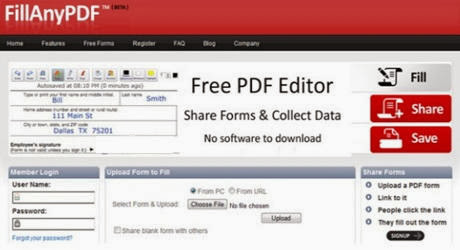
Yang satu ini justru tidak membutuhkan instalasi software, lah.. kok bisa? Karena FillAnyPDF adalah aplikasi edit PDF berbasis WEB. Jadi, anda tinggal mengupload dokumen yang akan diproses kemudian mulai menambah, merubah atau menghapus isi file PDF anda. Gampang bukan? Semua diproses secara online!
Penting : untuk menggunakan aplikasi online pdf editor ini, komputer anda harus sudah terinstal Microsoft Silverlight. Klik disini untuk mengunduh
Setelah puas mengedit dokumen, anda bisa menyimpan ke komputer atau membagikan (share) ke rekan kerja, teman atau orang lain yang belum anda kenal. - PDF Escape
Sama seperti sebelumnya, PDF Escape tidak perlu download dan install software di komputer anda. Cukup upload dan mulai mengedit file yang ingin dirubah secara online. Satu hal yang membedakan kedua aplikasi online ini, PDF Escape lebih cepat dan mudah dalam memproses PDF files.
Anda tidak perlu mendownload plug-in tambahan seperti Microsoft Silverlight. Tampilannya juga lebih sederhana dan user friendly. Begitu selesai mengedit dokumen, anda bisa langsung mencetak lewat printer atau disimpan ke hard disk komputer.
Punya pengalaman mengedit file PDF? Atau, punya software andalan? Share di kolom komentar, nanti akan saya update artikel ini secepatnya.
Sabtu, 28 Desember 2013
10 Cara Agar Internet Cepat Tanpa Putus-Putus Bisa Anda Nikmati

Cara agar koneksi internet lebih cepat
Ada banyak cara agar internet cepat serta bisa diandalkan untuk berbagai aktivitas online. Entah sekedar membuka situs sosial facebook, twitter dan google plus, mendownload file di website tertentu atau untuk nonton video terpopuler di youtube. Semua aktivitas online pasti memerlukan akses internet stabil, cepat dan jika bisa harganya murah.
Apapun perangkat yang anda pergunakan semisal komputer desktop, tablet, smartphone atau handphone dengan fitur GPRS bisa dimaksimalkan kecepatan koneksi internetnya jika tau caranya.
Pengunaan software untuk mempercepat akses internet tidak saya sarankan karena kecepatan yang didapat ditentukan oleh kualitas layanan data, perangkat serta browser yang anda pakai.
Bagaimana Cara Agar Internet Cepat Dan Stabil?
- Pilih konten yang ingin ditampilkan saja dan nonaktifkan yang tidak perlu contohnya saat anda ingin mencari informasi berupa tulisan/teks, nonaktifkan tampilan gambar, video dan sejenisnya. Setiap browser seperti google chrome atau mozilla firefox pasti memiliki fitur ini dan bahkan, browser opera turbo dapat mengkompres gambar sehingga akses internet menjadi lebih cepat.
- Jangan membuka banyak website sekaligus karena koneksi internet lambat yang anda pakai akan terbagi sesuai jumlah situs web yang dibuka.
- Batasi jumlah program atau software yang dijalankan saat menggunakan internet karena bisa memperlambat kinerja perangkat.
- Periksa setiap software yang di install apakah ada opsi update otomatis. Jika ada matikan segera supaya internet lebih cepat.
- Hapus toolbar, add-ons, plugin dan sejenisnya dari browser jika tidak benar-benar dibutuhkan.
- Update internet browser yang anda pakai untuk mengakses internet karena pasti ada pembaharuan dari sisi kecepatan maupun keamanan.
Apa Ada Cara Yang Lebih Mudah Untuk Mempercepat Koneksi Internet?
- Cara agar internet cepat yang paling mudah adalah melakukan upgrade paket data ke harga yang lebih mahal.
- Jika tidak ada perubahan setelah upgrade, tinggalkan operator ganti dengan operator lain yang menawarkan kelebihan internet cepat.
- Sebelum berganti ke operator lain, pastikan modem anda memiliki kecepatan maksimal. Rekomendasi modem terbaik minimal memiliki kecepatan 3.1 Mbps atau 7.1 Mbps.
- Jika ingin mencicipi paket internet cepat dan murah, cobalah berlangganan VPN atau SSH dengan server premium.
Memang benar, semakin tahun kebutuhan paket data semakin tinggi dan operator berlomba-lomba menawarkan promo terbaik dan termurah mereka. Namun tidak semua penyedia layanan mau memperhatikan kepuasan pelanggan akibatnya, banyak pelanggan setia mencari cara agar internet cepat untuk memenuhi kebutuhan online.
Anda punya tips trik rahasia agar akses internet menjadi lebih cepat? Yakin bukan HOAX?
Rabu, 12 Juni 2013
10 Cara Melindungi Komputer Dari Virus, Malware dan Spyware
Bagaimana jika saya sudah memasang program antivirus? Mungkinkah komputer saya kena virus?
Ya! masih sangat besar kemungkinan komputer anda terkena infeksi virus. Pernahkah anda meng- copy file dari perangkat penyimpanan seperti flash disk atau memory card?
Apakah komputer anda terkoneksi jaringan internet? Apa yang anda lakukan saat mengakses internet? Membaca email? Download file? Atau sekedar browsing?
Mencegah virus masuk lebih baik dari mengatasi infeksi virus
Inilah 10 Cara Mencegah Virus Masuk Ke Komputer Anda
- Email merupakan sala satu perantara virus yang paling banyak digunakan. Berikan perhatian lebih pada SPAM email. Jangan membuka spam email dari sumber / pengirim yang tidak jelas.
Itulah alasan kenapa penyedia layanan email seperti Gmail, Yahoo mail atau Hotmail menyediakan folder SPAM. Email yang dicurigai dapat merusak komputer karena mengandung virus, malware atau sejenisnya akan masuk ke folder tersebut. - Apabila dalam email yang anda buka terdapat lampiran file (attachments) tidak usah di download jika anda tidak mengenal pengirimnya atau lakukan scan sebelum membuka file tersebut.
- Internet menjadi tempat terbesar untuk menyebarkan virus, worm, trojan dan varian lain. Jangan mudah tergiur dengan pop-up iklan yang muncul tiba-tiba dan menyebutkan anda memenangkan suatu hadiah / undian. Tutup pop-up tersebut atau sekalian saja tinggalkan situs web tersebut.
- Beberapa program antivirus menyediakan toolbar pencarian khusus seperti AVG Link Scanner, yang dilengkapi kemampuan scan situs web hasil pencarian google. Ini berguna untuk mencegah anda mengunjungi website yang terinfeksi virus.
- Lakukan scan terlebih dahulu sebelum anda menyalin (copy) file dari perangkat penyimpanan seperti USB flash disk dan memory card. Gunakan klik kanan kemudian 'Open' untuk melihat isi flash disk, cara ini lebih aman dibandingkan melakukan double click.
- Hindari membuka file atau folder mencurigakan yang ada di dalam flash disk. Contohnya file / folder dalam bentuk shortcut.
- Install antivirus yang bagus dan lakukan update program secara berkala. Tujuannya adalah supaya antivirus bisa mengenali varian virus baru sehingga ampuh mencegah penyebaran infeksi pada komputer anda.
Baca juga : Apa Software Antivirus Paling Ampuh Saat Ini? - Pasang juga antivirus lokal indonesia sebagai software pendamping karena antivirus lokal lebih mengenali varian virus buatan orang indonesia.
Baca juga : Top 5 Antivirus Terbaik Indonesia, Gratis! - Jika program antivirus yang anda gunakan tidak memiliki fitur anti-spyware, install software anti-spyware untuk perlindungan lebih maksimal.
- Hati-hati jika anda men download file dari situs yang menyediakan file ilegal seperti cracks, serials, warez. Situs web seperti ini umumnya dijadikan tempat penyebaran virus, worm dan trojan.
Untuk melindungi komputer dari virus dan mencegah infeksi menyebar, pastikan anda selalu berhati-hati dan memperhatikan 10 cara di atas. Penggunaan antivirus yang selalu update akan memberikan keamanan lebih karena mampu mengatasi varian virus baru.
Senin, 10 Juni 2013
Apa Software Antivirus Paling Ampuh Saat Ini?
Memilih program antivirus terbaik dan paling ampuh untuk proteksi PC
Software antivirus terbaik haruslah mampu mencegah dan mengatasi serangan virus atau pun malware yang dapat mengancam kinerja sistem komputer. Sampai saat ini, aplikasi anti-virus baru yang muncul selalu dilengkapi engine dan database virus terbaru sehingga dapat mengenali berbagai jenis dan varian virus.
And juga bisa menggunakan kombinasi antivirus lokal indonesia dan mancanegara untuk perlindungan PC yang sempurna. Karena varian virus lokal lebih dikenali oleh anti-virus buatan orang indonesia.
Apa Yang Membuat Software Antivirus Pantas Disebut Terbaik?
- Kinerja anti-virus dalam mengenali program atau aktivitas dalam komputer yang dicurigai sebagai virus, malware atau sejenisnya
- Kecepatan melakukan karantina virus sehingga mencegah terjadinya infeksi file maupun folder lain
- Keampuhan membersihkan berbagai varian virus yang sudah di karantina agar hilang dari komputer
- Tampilan aplikasi yang mudah dimengerti sehingga memudahkan dalam melakukan pemeriksaan (scan) dan pembersihan
- Tersedianya update software dan database virus terbaru secara berkala sehingga mampu mengenali varian virus baru
- Tersedianya versi gratis untuk pengguna yang ingin mencoba kemampuan program anti-virus sebelum membeli lisensi
Daftar Antivirus Gratis Paling Ampuh Untuk PC Tahun 2013
- AVG AntiVirus FREE 2013
AVG FREE akan memberikan perlindungan gratis dari virus dan spyware secara cepat, efektif serta hemat sumber daya. Kompatibel dengan Windows 8, 7, Windows Vista dan Windows XP. Kunjungi http://free.avg.com - Avira Free Antivirus
Versi gratis Avira anti-virus akan melindungi PC secara real time terhadap virus, worms dan trojan. Ada juga Avira Toolbar untuk menjaga privasi dan keamanan saat anda berselancar di internet. Kunjungi http://www.avira.com - Free Antivirus Avast!
Tidak seperti versi berbayar, Avast! FREE hanya menjaga komputer anda terserang virus dan spyware. Keylogger merupakan salah satu jenis spyware yang bisa di deteksi oleh antivirus gratis Avast! Kunjungi http://www.avast.com - Microsoft Security Essentials
Anti-virus gratis yang satu ini dikhususkan untuk pengguna microsoft windows. Kemampuannya untuk melindungi PC dari viruses, spyware serta malware. Pastikan anda menggunakan lisensi windows genuine. Kunjungi http://windows.microsoft.com - Panda Cloud AntiVirus
Teknologi cloud (awan) yang digunakan panda memang terbukti ringan dan tidak membutuhkan resource banyak. Namun demikian, antivirus ini tidak akan berjalan baik jika komputer dalam keadaan offline karena virus definitions disimpan secara online. Baca selengkapnya pada artikel Panda antivirus.
Jadi, Apa Antivirus Terbaik dan Paling Ampuh Kang?
Apabila konteks nya adalah antivirus gratis yang paling ampuh maka AVG, Avira dan Avast memiliki perbandingan kemampuan yang hampir sama. Jika anda menggunakan salah satunya, melakukan update secara berkala adalah solusi terbaik untuk menjaga software antivirus dapat bekerja secara maksimal serta dapat mengatasi berbagai jenis varian virus, malware maupun spyware terbaru.Senin, 03 Juni 2013
Top 5 Antivirus Terbaik Indonesia Tinggal Pilih!
Antivirus smadav merupakan salah satu contoh program anti virus butan orang indonesia. Kinerja antivirus ini memang bisa diandalkan untuk membasmi berbagai jenis virus lokal. Anda tentu sudah tidak asing lagi dengan smadav antivirus bahkan mungkin anda menjadi salah satu pengguna setia antivirus indonesia ini.
Namun demikian, anda tidak bisa begitu saja mengandalkan kemampuan antivirus lokal indonesia semacam smadav. Untuk varian virus mancanegara, kinerja anti virus lokal belum begitu maksimal. Apalagi bagi anda yang sering beraktivitas online di dunia maya, alangkah baiknya bila menjadikan antivirus lokal sebagai program antivirus 'tambahan' bukan antivirus utama.
Top 5 Antivirus Terbaik Indonesia Untuk Mengatasi Virus Lokal
1. Smadav 2013
Smadav menyebut dirinya antivirus untuk proteksi tambahan yang bisa digunakan bersama dengan antivirus lain. Penggunaan 2 program anti virus secara bersamaan kadang dapat menyebabkan masalah kinerja komputer. Smadav antivirus memberikan solusi dengan tidak memberatkan sistem komputer sehingga kinerja PC tidak berkurang.
2. PC Media Antivirus (PCMAV)
Pada bulan mei kemarin, PCMAV 9.1 sudah dapat mengenali 7.085 jenis virus dan varian yang menyerang pengguna komputer di indonesia. Bertambah 85 jenis virus dari versi sebelumnya yaitu PCMAV 9.0. Dalam hal engine dan database virus, antivirus lokal ini juga terus melakukan pengembangan agar lebih ampuh dalam membersihkan virus lokal indonesia.
3. ANSAV
Ini merupakan antivirus indonesia sederhana namun tidak kalah dengan anti virus lokal lain – Ansav antivirus. Selain gratis, anda juga bisa merubah bahasa sesuai daerah tempat anda tinggal di indonesia. Semakin menegaskan sebagai antivirus lokal asli buatan orang indonesia.
4. ARTAV
Dengan berbekal aplikasi Visual Basic 6.0, dua bocah kakak beradik asal bandung membuat program antivirus yang diberi nama Artav. Sayangnya, kendala dana untuk pengembangan artav antivirus membuat produk anti virus lokal ini mati suri. Tidak ada update terbaru dari pengembang dan bahkan situs resmi mereka www.artav-antivirus.com bersatatus dijual. Anda dapat mengunjungi fans page artav di https://www.facebook.com/pages/Artav-Antivirus
5. Anjav Antivirus
Program antivirus indonesia terbaru adalah Anjav. Merupakan antivirus portable yang tidak membutuhkan instalasi pada perangkat komputer. Dibuat sebagai antivirus tambahan sehingga dapat dipakai bersamaan dengan antivirus lain. Update database virus lokal Anjav terbaru tanggal 30 mei 2013.
Bonus Tips
Menggunakan antivirus indonesia terbaik bukan jaminan perangkat komputer anda akan aman dari serangan virus. Antivirus lokal memang ampuh untuk mengatasi serangan virus indonesia namun demikian, untuk membasmi varian virus lain anda tetap membutuhkan anti virus buatan luar seperti AVG Antivirus, Avast maupun Avira.Sabtu, 25 Mei 2013
Tips Membeli Printer Bekas Dengan Kualitas Masih Bagus
Dalam dunia jual beli printer bekas, anda tidak boleh mengesampingkan kinerja printer yang anda incar. Tentunya anda tidak ingin tertipu dengan casing printer yang masih bagus namun kemampuan cetak printer sudah tidak bisa diandalkan.
Jika anda berniat membeli printer di situs jual beli online, anda tentu tidak bisa mencoba sendiri kualitas cetak printer tersebut. Anda hanya bisa membaca deskripsi singkat printer yang ditulis si penjual.
Alangkah baiknya anda menghubungi si penjual printer bekas secara langsung untuk menanyakan kondisi printer secara lebih rinci. Bisa melalui nomor telepon atau alamat email yang disertakan.
Lain halnya jika si penjual printer adalah orang yang anda kenal misalnya teman, saudara atau tetangga. Anda bisa melihat dan mencoba printer secara langsung tanpa perlu was-was ditipu orang tersebut.
5 Hal Yang Harus Diperhatikan Sebelum Membeli Printer Bekas
- Kualitas cetak printer
Anda harus memahami kualitas cetak printer bekas tentu berbeda dengan printer baru beli. Tapi paling tidak, hasil cetak printer bekas yang anda incar masih jelas komposisi kecerahan warnanya artinya tidak buram atau samar. - Kecepatan cetak
Jika printer tersebut masih dalam kondisi prima, kecepatan cetak dokumen biasa tidak akan memakan waktu lebih dari 5 menit. - Tanyakan garansi
Untuk printer yang sudah dipakai bertahun-tahun, tentunya garansi sudah tidak berlaku. Apa lagi bila printer sudah dimodifikasi mesinnya, misalnya dibuat sistem tinta infus tentu garansi printer sudah hilang. - Pernah diperbaiki?
Apabila printer pernah diperbaiki tentunya sudah pernah mengalami kerusakan. Tanyakan apakah kerusakan tersebut parah atau tidak. Tanyakan juga apakah mesin dan cartridge masih original? - Survey harga
Selanjutnya, jika anda sudah yakin dengan hal teknis dan siap beli printer bekas, lakukan survey harga printer terbaru. Anda dapat browsing di internet dengan menggunakan kata kunci "harga printer bekas terbaru" dan perhatikan tanggal terbit artikel tersebut.
Jangan sampai anda membuka referensi situs web yang menerbitkan artikel tersebut tahun lalu atau 6 bulan yang lalu, pastikan yang terbaru.
Bagi anda yang memiliki budget terbatas, membeli printer bekas merupakan pilihan bijaksana dibandingkan mencari uang tambahan untuk membeli printer baru. Meskipun dari segi harga lebih murah tidak berarti kualitas printer bekas pasti murahan.
Kamis, 23 Mei 2013
Bagaimana Cara Menggunakan OpenVPN Sebagai Client?
Cara install dan menggunakan OpenVPN GUI sebagai client
OpenVPN bukan aplikasi web proxy yang berjalan di web browser tertentu saja seperti google chrome, mozilla firefox atau opera. Open VPN akan menjadi tunneling atau penghubung semua aktivitas komputer yang anda gunakan dengan server tujuan melalui jaringan internet.
Sebelum menggunakan layanan virtual private network dari OpenVpn, anda harus melakukan setting client dan server di komputer yang anda pakai. Jika komputer anda sebagai client maka harus menyediakan config client yang berekstensi .ovpn Untuk komputer dengan operating system windows, hanya bisa berjalan pada windows XP, Vista, 7 dan 8.
Download dulu installer nya sesuai sistem operasi yang digunakan melalui http://openvpn.net, disini kang topjer memakai sistem operasi windows 7 (32 bit) dan mendownload executable file openvpn-install-2.3.1-I005-i686.exe
Cara Install dan Menggunakan OpenVPN GUI
- Klik 2 kali file openvpn-install-2.3.1-I005-i686.exe yang sudah di download
- Masuk ke jendela instalasi dan klik NEXT untuk melanjutkan
- Pada jendela license agreement klik I Agree untuk melajutkan
- Muncul pilihan komponen yang akan di install klik NEXT saja
- Kemudian pilih lokasi instalasi, default C:\ Program Files\OpenVPN
- Proses instalasi OpenVPN akan berjalan, tunggu beberapa saat
- Sebelum proses instalasi selesai, akan muncul pemberitahuan install TAP-windows pilih Install untuk melanjutkan
- Setelah selesai menginstal, akan muncul shortcut OpenVPN GUI di desktop dan taskbar pojok kanan bawah
- Untuk terkoneksi dengan server tujuan, klik kanan ikon OpenVPN di taskbar pojok kanan bawah, pilih config clinet dan klik Connect
OpenVPN juga menyertakan file-file config seperti server.ovpn client.ovpn dan sample.ovpn yang terletak di folder 'sample-config'. Sedangkan untuk config khusus dari pihak server yang anda tuju, dapat diletakkan di folder 'config'
Jika anda akan terhubung ke server instansi seperti kantor, sekolah, kampus atau yang lainnya menggunakan OpenVPN, anda harus memiliki hak akses dan file config client yang ber ekstensi .ovpn
Karena tujuan utama penggunaan jaringan virtual private network adalah mengamankan transfer data antara komputer client dan server atau sebaliknya, maka anda membutuhkan username dan password yang diberikan oleh pihak server VPN.
Menggunakan OpenVPN sebagai penghubung (tunnel) melalui jaringan VPN yang dibuat antara komputer client dan server adalah cara ampuh untuk mengamankan lalu lintas data lewat jaringan internet.
Setting OpenVPN membutuhkan file config yang ber ekstensi .ovpn serta hak akses untuk autentifikasi keamanan sebelum dapat terhubung melalui jaringan Virtual Private Network.
Senin, 20 Mei 2013
Kelebihan Dan Kekurangan Printer Inkjet Canon, Epson, HP
Printer merk epson salah satu printer inkjet terbaik selain canon dan HP
Printer dengan jenis tinta inkjet masih banyak digunakan untuk mencetak foto atau pun sekedar dokumen biasa. Salah satu kekurangan yang dimiliki printer inkjet adalah cartridge yang cenderung rentan kerusakan apalagi bila anda kurang berhati-hati saat mengisi cartridge printer, resiko tinta banjir akan sulit dihindari.
Meskipun demikian, printer inkjet juga memiliki kelebihan dibanding printer laser (laserjet) yang menggunakan tinta serbuk (toner). Printer inkjet seperti canon, epson maupun hp paling banyak tersedia di toko komputer sehingga mudah di dapatkan. Banyaknya teknisi yang bisa memperbaiki kerusakan printer inkjet juga menjadi faktor plus lainnya. Bagaimana perbandingan antara printer inkjet merk canon, epson dan hp?
Printer Inkjet Canon
- Kecepatan cetak lebih baik dibandingkan epson dan hp
- Lebih awet digunakan untuk mencetak dokumen biasa dengan warna dominan hitam
- Perawatan printer mudah dan banyak teknisi yang siap memperbaiki jika terjadi kerusakan
- Harga kartridge original cukup mahal Rp.180.000 sampai Rp.250.000
- Roller cepat patah jika digunakan secara terus menerus tanpa istirahat
- Hasil cetak foto/gambar kurang memuaskan, tidak cocok untuk percetakan
- Tinta mudah banjir jika kurang berhati-hati saat mengisi ulang
Printer Inkjet Epson
- Hasil cetak foto paling bagus dibandingkan canon dan hp
- Mesin printer epson lebih awet dan tahan lama
- Cocok untuk percetakan undangan maupun foto
- Hasil cetak dokumen dengan warna dominan hitam kurang bagus karena warna yang dihasilkan adalah campuran hitam dan biru
- Hasil cetak akan bergaris jika sering ganti merk refill tinta karena head cartridge cepat rusak
- Kecepatan cetak paling lambat dibanding canon dan hp
- Harga printer lebih mahal dibanding canon maupun hp
Printer Inkjet HP
- Cocok untuk perkantoran yang hanya mencetak dokumen biasa
- Cartridge lebih awet dibandingkan printer canon
- Hasil cetak dokumen paling bagus dibanding canon dan hp
- Harga printer relatif lebih murah dibanding merk lainnya
- Mainboard printer rawan rusak karena letaknya dibawah cartridge
- Sering bermasalah jika menggunakan kertas foto karena sistem penggulungan kertas dari bawah ke atas
Dari perbandingan kekurangan dan kelebihan masing-masing merk printer di atas, tidak ada merk printer inkjet yang benar-benar sempurna. Printer terbaik dengan tinta inkjet dapat dilihat dari kebutuhan anda sendiri. Untuk sekedar mencetak dokumen dan gambar biasa anda dapat memilih printer canon atau hp. Sedangkan untuk usaha percetakan foto maupun undangan anda dapat membeli printer epson.
Jumat, 17 Mei 2013
Bagaimana Cara Mengisi Tinta Printer Canon iP 2770?
Printer canon iP 2770 dengan tinta inkjet masih banyak penggunanya
Printer canon iP 2770 memakai tinta jenis inkjet dan cara mengisi ulang tinta yang sudah habis, anda diharuskan membuka casing printer lalu mengambil cartridge nya kemudian melakukan suntuk pada titik-titik yang sudah ditentukan.
Ada dua jenis cartridge printer pixma iP2770 yaitu 'Hitam' dengan satu titik suntikan dan 'Warna' dengan tiga titik suntikan.
Perlengkapan Yang Harus Disediakan
- Tinta refill yang akan diisikan
- Jarum untuk melubangi cartridge printer
- Tisu atau kain untuk membersihkan cartridge yang sudah di refill
- Secangkir kopi hangat untuk meminimalisir rasa gugup, gemetar dan cemas
Bagaimana Cara Mengisi Tinta Printer Canon Pixma iP 2770?
- Hidupkan printer, tunggu sebentar samapi indikator lampu tidak berkedip
- Buka tutup casing kemudian keluarkan cartridge printer dengan menekan ke bawah secara perlahan
- Buang kertas label yang menempel pada bagian atas cartridge, lihat titik penyuntikan (3 untuk warna, 1 untuk hitam)
- Hati-hati dengan chip kuning di bagian bawah cartridge, jangan sampai disentuh atau tersentuh tangan
- Gunakan jarum atau paku kecil untuk melubangi cartridge, umumnya disediakan dalam paket pembelian refill tinta
- Suntikkan tinta secara perlahan, jangan berlebihan karena tinta bisa banjir. Anda tidak perlu menyuntikkan tinta refill sampai habis, secukupnya saja
- Setelah selesai, tutup kembali titik-titik penyuntikan yang berlubang dengan lakban atau isolasi
- Pasang kembali cartridge ke printer dengan cara menekan ke atas secara perlahan
- Tutup casing printer dan tunggu sebentar sampai cartridge yang baru diisi selesai dikenali
Masalah Umum Setelah Mengisi Tinta Printer Canon iP2770
Setelah cartridge diisi ulang dan dimasukkan kembali ke printer, umumnya printer canon akan mendeteksi 'cartridge kosong' atau 'cartridge tidak terdeteksi'.Hal ini merupakan masalah biasa yang terjadi saat pertama kali anda melakukan refill cartridge printer. Masalah lain yaitu indikator lampu orange berkedip-kedip dan printer tidak bisa digunakan untuk mencetak dokumen.
Untuk memperbaiki, anda tinggal menekan dan menahan tombol resume/reset selama 5 - 6 detik dan printer cannon ip 2770 bisa mencetak lagi.
Bonus Tips
Cara mengisi tinta printer canon ip 2770 menggunakan tinta refill memang lebih murah bila dibandingkan membawa printer ke teknisi komputer untuk diisi ulang. Namun, jika anda menginginkan printer yang awet dan tahan lama anda dapat membeli cartridge original canon.Selain menjaga keawetan printer canon ip 2770, cartridge original memiliki hasil cetak yang jauh lebih baik dari tinta refill.
Senin, 13 Mei 2013
Cara Mempercepat Booting Windows 7 Secepat Kilat
Kecepatan startup juga dipengaruhi oleh kinerja CPU secara keseluruhan, jika anda ingin windows 7 tidak menghabiskan waktu lama saat booting, anda dapat melakukan upgrade hardware seperti processor, RAM sampai motherboard.
Namun, untuk tutorial komputer kali ini kang topjer tidak membahas masalah hardware. Tips berikut ini akan membahas optimalisasi waktu booting melalui setting sistem operasi windows 7 yang anda gunakan.
Matikan Proses Startup Yang Tidak Perlu
Buka start menu windows, pilih Run.. dan tuliskan msconfig kemudian klik OK. Pilih tab Startup dan uncheck semua program windows yang tidak ingin anda jalankan saat proses booting seperti program chatting, media player dan e-mail client.
Pastikan anda membiarkan program antivirus dan firewall untuk berjalan saat startup
Kemudian pilih tab Boot dan check "No GUI boot", klik Apply dan tutup jendela msconfig dengan OK.
Defrag Hard Disk Komputer Secara Berkala
Defragment hard drive komputer dimaksudkan untuk menata ulang file dan data yang sudah tersimpan namun belum tertata rapi. Tidak ada efek samping data hilang atau terhapus jika menjalankan program disk defragmenter pada windows.- Baca juga : Bagaimana Cara Defrag Hard Disk Komputer?
Lamanya proses defrag hard disk tergantung banyak tidaknya file yang tersimpan dalam masing-masing drive (C, D, E). Sebelum melakukan langkah ini, sebaiknya anda menutup semua program yang sedang berjalan.
Minimal Free Space Hard Drive
Di drive mana anda menginstal sistem operasi windows 7? Pastikan drive tersebut minimal memiliki 20% free space agar proses booting tidak memakan waktu lama.
Contohnya, kang topjer menginstal windows 7 di drive C maka drive tersebut harus memiliki minimal 20% free space yang tidak dipakai.
Manfaatkan Disk Cleanup Windows
Disk cleanup adalah program bawaan microsoft windows yang berfungsi untuk membersihkan file sampah seperti temporary files, log files dan file yang masih ada di Recycle Bin.File-file tersebut nantinya akan dibuang dan dihapus secara permanen dari hard disk. Efeknya tentu saja ruang kosong hard drive akan bertambah serta kinerja komputer meningkat termasuk proses booting.
Anda juga bisa menggunakan software dari pihak ke tiga untuk menjalankan tugas bersih-bersih dengan kemampuan yang hampir sama.
Jangan Percaya Program Antivirus
Hampir semua pengguna komputer maupun laptop sudah memasang program antivirus andalan di perangkatnya masing-masing. Mulai dari free edition sampai membeli lisensi full version namun, kapan terakhir kali anda melakukan scan virus secara keseluruhan?Memang, program antivirus memiliki kemampuan otomatis untuk mendeteksi dan menghentikan aktivitas yang dicurigai virus, malware dan sejenisnya. Anda tidak bisa sepenuhnya percaya pada software antivirus yang menjalankan scan cepat, lakukan manual scan pada sistem komputer minimal 1 bulan sekali.
Bonus Tips
Banyak cara yang dapat digunakan untuk mempercepat proses booting windows 7 namun, 5 tips di atas sudah terbukti ampuh memaksimalkan waktu start up laptop kang topjer. Yang perlu anda perhatikan, booting merupakan bagian dari kinerja windows yang anda gunakan jadi proses ini juga dipengaruhi oleh kinerja komputer secara keseluruhan.Jumat, 10 Mei 2013
Disk Defragment : Bagaimana Cara Defrag Hard Disk Komputer?
Tahukah anda, setiap kali anda menambah, menghapus dan mengubah sebuah file dalam komputer dapat menimbulkan fragmentasi hard drive? Seiring berjalannya waktu, kinerja komputer terasa lambat dan anda mulai menyalahkan harddisk yang anda gunakan.
Apa Itu Disk Defragment?
Apabila anda menyimpan data atau file, komputer akan mencari ruang kosong (free space) yang tersedia pada hard disk. Jika ruang yang disediakan tidak cukup untuk penyimpanan, file tersebut akan dipecah atau dibagi menjadi potongan-potongan kecil agar bisa disimpan.Lama kelamaan, potongan-potongan file yang tersimpan terpisah akan memperlambat kinerja hard drive dan sistem komputer.
Disk defragment muncul sebagai penyelamat dengan menyatukan potongan-potongan file tersebut kedalam satu file utuh. Setelah semua proses penataan ulang selesai, anda dapat merasakan perbedaan kinerja komputer yang lebih cepat dari sebelumnya.
Apa Fungsi Defrag Hard Drive?
Proses defragmenting hard drive memakan waktu yang cukup lama, apalagi jika anda belum pernah menjalankan defrag sebelumnya. Meskipun demikian, manfaat yang didapat yaitu memperpanjang umur harddisk serta mempercepat kinerja komputer secara keseluruhan.Selain itu, dengan melakukan defrag maka ruang kosong (free space) akan dibersihkan sehingga lebih banyak ruang untuk menyimpan file atau data baru.
Bagaimana Cara Defrag Hard Disk di Komputer Windows 7?
Klik tombol Start menu dan pilih All programs. Klik Accessories kemudian System Tools dan pilih Disk Defragmenter.
Pada jendela Disk Defragmenter, pilih drive C, D atau E kemudian klik Defragment now untuk memulai proses defragment atau anda juga bisa memilih Analyze disk untuk mengetahui perlu tidaknya disk tersebut di defrag.
Lama proses defrag tergantung dari beberapa faktor : ukuran drive yang dipilih, besarnya fragmentasi dalam drive tersebut, spek komputer (processor dan memory RAM). Jika proses sudah selesai, tutup jendela program Disk Defragmenter.
Bonus Tips
Agar proses defrag harddisk berjalan maksimal,tutup semua program / aplikasi komputer yang sedang berjalan. Anda juga dapat mengatur jadwal Disk Defragment secara otomatis setiap hari, minggu atau bulan melalui opsi 'Schedule defragmentatin'.Kamis, 02 Mei 2013
Cara Mengganti Tema Google Chrome Dalam 5 Menit
Ganti tampilan browser anda dengan tema paling keren
Tutorial berikut merupakan cara merubah tema google chrome dari web strore, jika anda ingin membuat tema dengan foto sendiri anda harus menginstal ekstensi My Chrome Theme.
Bagaimana Cara Mengganti Tema Google Chrome?
LANGKAH 1 – PILIH TEMA PALING KEREN
Setelah membuka browser chrome, kunjungi https://chrome.google.com/webstore anda akan melihat berbagai style tema yang disediakan chrome web store. Untuk mengurutkan themes berdasarkan rekomendasi, popularitas, trending atau rating yang diberikan, pilih saja opsi di atas
LANGKAH 2 – PASANG THEME YANG DIPILIH
Setelah menemukan tema yang ingin dipasang di browser, sorot tema tersebut dan klik CHOOSE THEME kemudian proses download tema akan dimulai. Tunggu sebentar hingga dowload selesai.
Theme ironman 3 lagi trending di chrome web store
LANGKAH 3 – TEMA SUDAH TERPASANG
Setelah proses download selesai, tema tersebut akan langsung terpasang secara otomatis. Untuk mengembalikan ke tampilan tema sebelumnya, klik UNDO pada notifikasi google chrome. Pilih lagi tema lain yang ingin anda coba, caranya sama seperti langkah 1 dan langkah 2.
Bagaimana Cara Mengembalikan Tema ke Default?
Jika anda sudah bosan dengan style browser yang anda pakai, anda bisa mengganti dengan tema lainnya. Caranya sama seperti di atas, buka web store > pilih tema > pasang dan tema akan berubah.Namun, jika anda ingin mengembalikan tampilan browser google chrome seperti awal menginstal atau memakai tema default, ini dia caranya :
- Pada jendela browser, pilih gambar 'perkakas' atau chrome menu

- Pilih settings dan lihat pada kolom Appearance, pilih Reset to default theme
- Tampilan browser google chrome sudah kembali seperti awal menginstal
Bonus Tips
Tidak seperti pasang tema di firefox, cara mengganti tema google chrome lebih cepat dan tanpa membutuhkan restart browser. Selain itu, pemakaian themes pihak ke 3 juga tidak terlalu memberatkan kinerja browser chrome sehingga anda tidak perlu khawatir kinerja komputer menurun.Google Chrome Offline Installer Tidak Lebih Baik Dari Online Installer
Perbandingan google chrome offline installer dan online installer
Memasang google chrome dengan cara download file offline installer kemudian install di komputer memang lebih mudah dan praktis bila dibandingkan melakukan instalasi chrome secara online yang membutuhkan koneksi internet.
Mungkin karena kita lebih familiar dengan instalasi software tanpa koneksi internet yang hanya menekan tombol Next, Next dan Next sampai proses selesai. Namun, ada satu fitur utama yang tidak anda dapatkan bila melakukan instalasi google chrome dari file offline installer, fitur apakah itu?
Bagaimana Cara Menginstal Google Chrome Secara Offline?
Anda bisa mendapatkan file standalone/offline installer google chrome melalui link resmi dari google untuk web browser dengan kelebihan kecepatan, keringanan dan kesederhanaan ini.Pilih untuk satu akun user atau untuk semua user yang terdaftar pada komputer anda. Kemudian pada halaman 'Terms of Service' klik Accept and Install untuk mulai proses download chrome offline installer.
Bagaimana Cara Menginstall Google Chrome Online Installer?
Google merekomendasikan anda yang ingin memasang google chrome untuk menggunakan online installer dibandingkan mendowload file standalone.Dengan menginstal chrome sesuai rekomendasi google, semua file penting untuk mendukung kinerja browser akan diunduh dan dipasang pada gogle chrome termasuk didalamnya Google Update.
Google update berfungsi untuk melakukan cek versi google chrome secara berkala dan kemudian menjalankan update versi browser secara otomatis maupun manual.
Inilah yang menyebabkan chrome browser tidak bisa melakukan update secara langsung melalui menu 'About Google Chrome'. Efeknya, browser tidak akan mendapat pembaharuan keamanan, plugin maupun perbaikan bug.
- Perlu anda ketahui : Saat pertama kali menginstal chrome, google juga menyertakan plugin flash player untuk browser sehingga anda tidak perlu lagi menginstall plugin ini.
Untuk itu, jika anda ingin menginstal browser google chrome secara komplit dan tidak ingin menghadapi masalah update ataupun plugin dikemudian hari, gunakan instalasi online.
Selasa, 30 April 2013
Ada 10 Cara Mudah Memilih Modem USB Terbaik
10 tipa memilih modem USB terbaik GSM maupun CDMA
Sebelum Memilih Modem USB
Ada dua jenis modem usb berdasarkan teknologi jaringan yang digunakan yaitu GSM dan CDMA. Untuk modem GSM hanya bisa digunakan dengan operator GSM seperti Telkomsel, Axis, 3, Indosat dan XL. Sedangkan operator jaringan CDMA contohnya smartfren, flexi, star one dan esia.Jangan sampai anda salah memilih jenis modem yang tidak sesuai dengan operator jaringan paket internet yang akan anda gunakan.
Bagaimana Cara Memilih Modem CDMA Dan GSM Terbaik?
- Langkah pertama adalah memilih jenis modem yang akan anda gunakan untuk berlangganan paket internet, jaringan GSM atau CDMA.
- Kemudian lakukan riset jaringan provider yang sudah anda pilih. Anda harus memastikan sinyal provider jaringan GSM maupun CDMA tersedia di wilayah anda.
- Perhatikan kecepatan maksimal yang dapat dicapai modem tersebut, pilih HSDPA untuk GSM dan EVDO untuk CDMA.
- Sesuaikan dengan budget yang sudah anda siapkan, umumnya harga modem built-in (bawaan) lebih murah dari modem semua kartu. Misalnya modem khusus flexi atau smartfren lebih murah dibandingkan modem Prolink atau ZTE.
- Pilih modem yang ber merk seperti Huawei, Siera, Prolink atau merk terkenal lainnya jika anda memilih modem semua kartu (non built-in).
- Pilih USB modem yang memiliki fitur lengkap untuk SMS dan telepon
- Pastikan modem yang akan anda beli dapat digunakan oleh semua sistem operasi (Windows, Mac OS, Linux) atau paling tidak operating sistem komputer yang anda gunakan
- Untuk kemudahan, pilihlah modem plug and play yang artinya anda tidak perlu menginstal driver modem usb secara manual.
- Bertanya pada teman atau orang lain yang pernah menggunakan jenis modem yang akan anda beli.
- Perhatikan garansi karena tidak semua produk yang dikeluarkan pabrik merupakan modem sempura. Bisa saja anda mendapatkan usb modem cacat atau rusak
Bonus Tips
Setelah membeli modem yang anda pilih, simpan dus box dan kwitansi pembayaran untuk berjaga-jaga apabila modem USB rusak dan anda dapat mengklaim garansi. Jangan mudah tergiur bonus paket data yang ditawarkan modem built-in dan pilih paket internet murah dengan kuota unlimited.Selasa, 09 April 2013
Opera Tips : Bagaimana Cara Mempercepat Browser Opera?
Versi terbaru opera browser untuk pc yang baru saja keluar 4 april 2013 ini adalah versi 12.15 dengan perbaikan disisi keamanan dan bug lainnya. Download file installer memalui situs resminya www.opera.com
Memaksimalkan kecepatan dan kinerja browser opera untuk PC
Mitos Vs Fakta Tentang Opera Browser
Ada sebuah mitos yang mengatakan : Opera browser dapat mempercepat browsing internet meskipun menggunakan koneksi internet lambat. Benarkah demikian?Faktanya : Opera menggunakan turbo mode untuk memperkecil ukuran gambar (compressing) pada halaman web yang anda kunjungi. Sehingga total ukuran halaman web yang di tampilkan browser lebih kecil dari seharusnya.
Untuk pembahasan lebih lanjut mengenai cara kerja turbo mode pada opera, silahkan baca artikel Benarkah Opera Browser Dapat Mempercepat Browsing Internet?
Bagaimana Cara Mempercepat Kinerja Browser Opera?
Browser buatan opera software ini menjadi salah satu browser dengan pemakai terbanyak setelah mozilla firefox dan google chrome. Jika anda pengguna opera browser dan ingin memaksimalkan kinerja web browser kesayangan anda, berikut tips yang pastinya belum anda ketahui :1) Pastikan anda mematikan fitur Server Name Completion. Dengan menonaktifkan fitur ini, anda dapat menghemat pemakaian CPU komputer. Klik pada menu Tools -> Preferences -> Advanced Tab -> Network -> Server Name Completion.

2) Selain itu, menonaktifkan fitur smooth scrolling dan tooltips saat mengarahkan cursor ke tab yang tidak aktif akan berdampak penurunan cpu usage.
3) Maksimalkan waktu refresh cache halaman. Opera akan melakukan update cache halaman web yang pernah anda kunjungi setiap 5 menit untuk dokumen dan 5 jam untuk file gambar. Pilih waktu update paling lama yaitu 24 jam untuk dokumen maupun gambar. Klik pada menu Tools -> Preferences -> Advanced Tab -> History.
4) Hapus plugin dan add-ons yang tidak anda butuhkan. Klik pada menu Tools -> extensions -> manage extensions
5) Gunakan opera turbo sesuai kebutuhan. Jika koneksi internet yang anda gunakan sedang lambat, aktifkan fitur turbo mode dan jika kecepatan internet yang anda gunakan dapat diandalkan, matikan turbo mode untuk tampilan gambar yang lebih baik.
Anda juga bisa memilih gambar yang ditampilkan oleh opera browser, misalnya pilihan Cached images hanya akan menampilkan gambar yang tersimpan dalam cache browser opera. Cara ini dapat menghemat pemakaian kuota paket data dan mempercepat akses internet karena opera tidak akan mendownload gambar dari web server yang anda kunjungi.