Tampilkan postingan dengan label Trik-trik dalam Computer. Tampilkan semua postingan

Selasa, 17 Mei 2016

Cara transfer foto/file dari Android ke Notebook tanpa kabel data

Tidak ada komentar:
Transfer foto dari Android ke Notebook tanpa menggunakan kabel data - Permasalahan  ini mungkin sering Anda temui ketika ingin memindahkan foto, musik, vidio maupun file-file penting dari Smartphone ke Notebook namun pada saat itu Anda lupa membawa kabel data. Jika Anda ingin mentransfer file melalui Bluetooth akan memakan waktu yang lama, dengan demikian Anda akhirnya akan bosan akibat menunda proses apalagi file yang anda kirim sangat penting.

Memang, Anda memerlukan koneksi Wi-Fi untuk menghubungkan komputer Anda dengan telepon Anda. Dalam panduan ini kami akan memberikan tutorial singkat bagaimana cara kita mendapatkan foto dari ponsel Android ke Notebook. Kedengarannya sederhana, tetapi ada beberapa cara yang dapat Anda lakukan, simak berikut ini.

Persiapan 

Berikut ini adalah ketentuan yang harus dipenuhi sebelum Anda mengikuti panduan yang akan kami berikan :
  • Notebook/Laptop yang Anda gunakan harus mempunyai fitur WiFi, kenapa demikian? hal ini dikarenakan proses pengiriman foto/file nantinya menggunakan perantara WiFi
  • Download dan install terlebih dahulu Baidu Hotspot WiFi di Notebook Anda melalui link dibawah ini

Cara transfer foto/file dari Android ke Notebook tanpa kabel data

Steep 1 - Buka Aplikasi Baidu Hotspot WiFi yang sudah install sebelumnya kemudian tunggu beberapa saat sampai hotspot wifi baidu sudah siap digunakan. Berikut ini kami sertakan gambarnya


Steep 2 - Sambungkan Smartphone Anda ke jaringan WiFi tersebut


Steep 3 - Setelah Smartphone dan Notebook/Laptop anda terhubung kembali lagi ke Aplikasi Baidu Hotspot WiFi dan pilih menu Dapatkan file dari ponsel


Steep 4 - Buka browser pada Smartphone Anda dan masukkan "s.com" dalam kolom address browser Anda kemudian anda akan diarahkan ke halaman Baidu Hotspot WiFi


Steep 5 - Ketuk pada gambar + dan pilih gambar ataupun file yang akan anda transfer ke Notebook


Steep 6 - Setelah memilih gambar/file tersebut maka Anda akan mendapatkan notifikasi pada Aplikasi Baidu Hotspot WiFi bahwasannya pengiriman Anda telah berhasil.  


Dalam hitungan detik, foto-foto akan ditransfer ke Notebook Anda. Dengan demikian, Panduan ini adalah salah satu solusi terbaik tentang bagaimana mentransfer foto dari Android ke Notebook tanpa menggunakan kabel data. Bahkan, Selain foto, Anda dapat mentransfer musik, video, aplikasi, dokumen maupun file antara Android dan Notebook dengan cara yang mudah dan cepat. Selain itu juga Baidu Hotspot WiFi bisa digunakan untuk berbagi Hotspot WiFi loh.

Jumat, 13 Mei 2016

Cara mudah menghapus, mengetahui password WiFi yang tersimpan di Windows 10

Tidak ada komentar:
Windows biasanya terhubung ke jaringan dengan urutan ini – Ethernet, WiFi kemudian Mobile broadband. Setiap kali kalian terhubung ke WiFi baru? Jaringan WiFi tersebut secara otomatis telah ditambahkan dan disimpan dalam daftar profil pada Windows. 

Data yang disimpan dalam profil tersebut dapat mencakup nama, sandi, metode enkripsi yang digunakan, SSID, dll.  Untuk menjaga privasi Anda, mungkin Anda ingin menghapus data atau menghapus profil WiFi pada windows 10. 

Permasalahan yang sering terjadi adalah ketika pertama kali kita ingin menghubungkan ke salah satu WiFi dan ternyata "Connect Automatically" tercentang ditambah lagi password yang kita inputkan salah sehingga mengakibatkan Windows 10 tidak dapat terhubung ke jaringan internet.


Dalam posting ini kita akan melihat bagaimana kalian dapat melihat maupun lupa profil jaringan nirkabel seperi password WiFi yang sudah di enkripsi pada Windows 10.

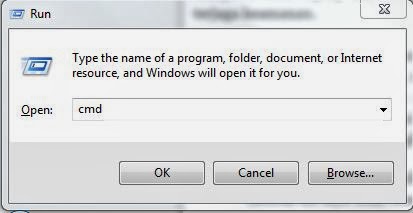
Steep 1 - Buka Command Prompt pada windows 10 kalian dengan cara tekan tombol Wondows + R dan ketikkan cmd kemudian enter


Steep 2 - Ketikkan perintah berikut ini pada Command Prompt "netsh wlan show profiles" perintah tersebut bertujuan untuk mengetahui WLAN/WiFi mana saja yang sudah pernah terhubung pada Windows 10


Steep 3 -  Untuk mengetahui password WiFi yang sudah pernah tersimpan ketikkan perintah beriku ini  : netsh wlan show profile name="NAMA_WiFi" key=clear

Contoh :  netsh wlan show profile name="@wifi.id" key=clear
Sedangkan untuk menghapus WiFi pada Windows 10 gunakan perintah berikut ini : netsh wlan delete profile name="NAMA_WiFi" secara otomatis nama profil yang tersimpan pada windows akan terhapus

 Contoh : netsh wlan delete profile name="@wifi.id"

Steep 4 - Untuk melihat password WiFi lihat di Security Settings  pada list Key Content 

Note : Perintah Netsh memiliki banyak parameter lainnya selain yang dibagi dalam artikel ini, 


Menghapus semua profil jaringan nirkabel

Dalam beberapa situasi kalian mungkin perlu menghapus semua profil jaringan nirkabel yang disimpan dalam Windows 10. Untungnya, kalian tidak harus menghapus satu per satu. Gunakan perintah berikut ini untuk menghapus semua profil jaringan nirkabel.
netsh wlan delete profile name=* i=*

Semoga panduan ini dapat berguna dan bermanfaat bagi kalian, namun jika kalian tahu cara lain untuk mengetahui profil jaringan seperti password yang sudah ter-enkripsi jangan ragu untuk berbagi dengan kami, menggunakan formulir komentar di bawah ini. Kami akan selalu berusaha untuk memperbarui artikel ini dengan senang hati, sehingga orang lain juga dapat memperoleh manfaat dari itu.

Tag : cara mengetahui password wifi pad windows 10, cara mengetahui password wifi orang lain pada windows 10, cara mengetahui password wifi tanpa software windows 10, cara mengetahui password wifi dengan cmd windows 10

Jumat, 26 Februari 2016

Cara mudah install windows 7 dengan flashdisk no software

Tidak ada komentar:
Spesial-droid.com - Selamat malam malem teman, pada kesempatan kali ini saya akan membagikan tutorial mengenai install windows 7 dengan flashdisk tanpa menggunakan software. Pada dasarnya flashdisk juga dapat digunakan sebagai pengganti DVD untuk membuat bootable Windows 7. 

Turorial ini mungkin sangat berguna bagi kalian untuk mengatasi kebutuhan ketika tidak mempunyai DVD-Rom namun hanya mempunyai flashdisk sebagai penggati DVD-Rom. Sebelum kalian melakukan mengikuti tutorial ini ada baiknya kalian mengetahui apasih yang disebut dengan Bootable berikut ini penjelasan bootable.

Cara mudah install windows 7 dengan flashdisk no software

Bootable

Bootable merupakan salah satu fasilitas yang ada pada sistem operasi, dimana dapat ditempatkan pada media penyimpanan berupa CD, DVD-Rom, Flashdisk atau media penyimpanan lainnya. Mengapa kok dinamakan dengan bootable? Hal ini dikarenakan sistem operasi pertama kali akan melalui first boot menggunakan sebuah media penyimpanan.

Booting yang dilakukan pada sistem operasi harus melalui tahapan-tahapan yang benar, contohnya saat kita akan mengatur pengaturan pada BIOS. Pada BIOS ini biasanya terdapat media yang harus ditentukan yang akan digunakan nantinya, apakah itu Flashdisk, CD, DVD-Rom, Harddisk atau media penyimpanan lainnya.

Persiapan

  • Flashdisk dengan minimal size 4 GB
  • File Windows 7, 8 atau operation sistem yang terbaru Windows 10

Langkah-Langkah 

Steep 1 - Colokkan flashdisk yang masih kosong karena nantinya akan dijadikan bootable flash disk.

Steep 2 - Buka Command Prompt caranya klik [Start] dan ketikan [CMD] dalam jendela pencarian kemudian tekan [Enter]. Atau bisa dengan cara : Start >All programs>Accessories> klik kanan pada Command Prompt dan pilih [run as administrator].

Steep 3 - Pada jendela Command Prompt ketikan : DISKPART kemudian klik [Enter],

Steep 4 - Kemudian ketikan : LIST DISK lalu klik [Enter].

Steep 5 - Ketikkan : SELECT DISK 1 lalu klik [Enter], (nomor 1 adalah sesuai nomor flash disk kalian )

Steep 6 - Ketikkan : CLEAN lalu klik [Enter],

Steep 7 - Ketikan : CREATE PARTITION PRIMARY lalu klik [Enter],

Steep 8 - Ketikan : SELECT PARTITION 1 lalu klik [Enter],

Steep 9 - Ketikan : ACTIVE lalu klik [Enter],

Steep 10 - Ketikan : FORMAT FS=FAT32 lalu klik [Enter], (Tunggu hingga proses selesai)


Steep 11 - Ketikan : ASSIGN lalu klik [Enter],

Steep 12 - Ketikan : EXIT lalu klik [Enter]

Note : Jika icon pada flashdisk sudah berubah, berarti kalian telah berhasil membuat bootable dengan flashdisk. Pada saat peng-installan Windows via flashdisk, kalian hanya mengubah primary boot device pada BIOS notebook anda

Terimakasih telah membaca artikel ini mengenai "Cara mudah install windows 7 dengan flashdisk no software" , semoga tutorial ini dapat membantu dan bermanfaat bagi kalian semua.

Kamis, 19 Februari 2015

Cara Mengubah DNS Google Guna Membuka Situs yang Terblokir

Tidak ada komentar:
Spesial-droid.com - Internet merupakan salah satu sumber informasi yang sering kita gunakan dan kita accesssetiap hari, namun tidak semua situs dapat kita access seperti di Indonesia. 

Menurut data dari Webershandwick, salah satu perusahaan public relations dan pemberi layanan jasa komunikasi, untuk wilayah Indonesia ada sekitar 65 juta pengguna Facebook aktif. 

Sebanyak 33 juta pengguna aktif per harinya, 55 juta pengguna aktif yang memakai perangkat mobile dalam pengaksesannya per bulan dan sekitar 28 juta pengguna aktif yang memakai perangkat mobile per harinya.

Dalam hal ini Indonesia merupakan salah satu negara yang protektif dalam melindungi pengguna internet dari hal-hal yang berbau negatif, baik berupa konten yang bersifat dewasa maupun yang bersifat malware. 
Langkah tersebut di ambil oleh Kementerian Komunikasi dan Informatika guna untuk melindungi generasi bangsa khususnya bagi para pelajar untuk meningkatkan moral, namun bagi anda yang mempunyai kepentingan lain dapat melalukan cara-cara berikut ini guna untuk dapat mengakses situs tersebut. Langsung saja kita bahas mengenai "Cara mengubah DNS google guna membuka situs yang terblokir".

Langkah-langkah Mengubah DNS google guna membuka situs yang terblokir

Steep 1 - Aktifkan terlebih dahulu koneksi internet,

Steep 2 - Klik Start  >> Control Panel  >> Network and Internet >> Network and Sharing Center,

Steep 3 - Double klik pada Access Type,
Cara Mengubah DNS Google Guna Membuka Situs yang Terblokir
Steep 4 - Pilih Properties,
Cara Mengubah DNS Google Guna Membuka Situs yang Terblokir
Steep 5 - Pilih Internet Protocol Version 4 (TCP/IPv4 ),
Cara Mengubah DNS Google Guna Membuka Situs yang Terblokir

Steep 6 - Klik pada Properties, Centang pada bagian Use the following DNS server addresses dan masukkan DNS server seperti gambar di bawah ini.
Cara Mengubah DNS Google Guna Membuka Situs yang Terblokir
Steep 7 - Klik OK 
    Silahkan buka kembali situs yang sebelumnya terblokir, jika bisa terbuka berarti anda telah sukses dalam hal mengubah DNS google untuk membuka situ yang terblokir. Demikianlah tutorial yang dapat Admin berikan semoga bermanfaat dan berguna terutama bagi anda yang membutuhkannya. Terimakasih

    Tag : Cara Mengubah DNS Google Guna Membuka Situs yang Terblokir, membuka situs yang diblokir, cara membuka situs yang diblokir telkomsel, membuka situs yang diblokir dengan google chrome, membuka situs yang diblokir first media, membuka situs yang diblokir di google chrome, membuka situs yang diblokir ultrasurf

    Sabtu, 07 Februari 2015

    Cara memperbaiki selang infus macet atau masuk angin pada printer

    Tidak ada komentar:
    Spesial-droid.com - Permasalahan yang sering terjadi pada printer dengan menggunakan infus biasanya yaitu sering masuk angin, hal ini sering ditandai dengan adanya ruang udara yang putus-putus pada bagian selang infus, hal ini menyebabkan tidak adanya aliran tinta yang masuk dari tabung infus menuju cartridge.

    Sebenarnya tidak ada yang salah dengan infus printernya, melaikan salah satu penyebabnya yaitu tinta habis pada tabung infus yang mengakibatkan catridge tidak terisi tinta.

    Kelebihan printer dengan tabung infus yaitu membuat printer awet hal itu di sebabkan karena pada catridge tidak jarang di lepas untuk mengisi tinta, apalagi jika pada pengisian catridge tinta tumpah atau tinta luber hal ini dapat mempengaruhi kerusakan pada printer. 

    Dengan printer yang diinfus juga selalu menjaga terisinya tinta di dalam cartridge sehingga mencegah kekosongan pada catridge, fungsi tinta juga sebagai pendingin bagi head cartridge, jika tinta dalam cartridge sedikit atau bahkan kosong, menyebabkan head cartridge panas sehingga resiko kerusakan pada cartridge.

    Berikut ini pengalaman yang pernah saya alami untuk memperbaiki selang infus macet atau masuk angin pada printer 

    Steep 1 - Terlebih dahulu hidupkan printer yang mengalami kerusakan pada selang infus macet atau masuk angin,

    Steep 2 - Klik kalan Start pada Notebook atau PC, pilih Devices and Printers,

    Steep 3 - Klik kanan pada nama printer yang di gunakan, klik Printer Preferences,

    Steep 4 - Klik pada tab perawatan atau Maintenace,

    Steep 5 - Pilih pembersihan tingkat dalam pada, melancarkan mulut semprot yang tidak dapat di bersihkan dengan pembersih biasa,

    Steep 6 - Apabila tinta yang berwarna hitam saja pada selang infus yang macet atau masuk angin silahkan pilih Hitam (Black), namun apabila semua selang infus yang bermasalah silahkan pilih BK, C, M, Y, (A),

    Steep 7 - Klik lanjutkan dan klik OK,

    Steep 8 - Lakukan langkah langkah tersebut hingga selang infus terisi dengan tinta.

    Demikian sedikit tutorial mengenai "Cara memperbaiki selang infus macet atau masuk angin pada printer" semoga dapat membatu bagi sahabat sahabat semua yang mengalami masalah tersebut.

    Jumat, 24 Oktober 2014

    Cara ampuh sembunyikan folder rahasia dengan cmd (Command Prompt)

    Tidak ada komentar:
    Adakalanya anda ingin menyembunyika folder tertentu agar tidak dapat dilihat atau di akses oleh pengguna lain, mungkin menyangkut privasi atau bahkan dokumen dokumen terpenting dalam pekerjaan anda. Dengan demikian dokumen dokumen anda akan terjaga kerahasiaannya. Sebenarnya ada banyak cara untuk menyembunyikan folder salah satunya yaitu dengan menggunakan CMD (Command Prompt). Pada pembahasan kali ini penulis memberikan tutorial mengenai cara menyembunyikan folder rahasia dengan Command Prompt. Simak berikut ini:

    Untuk menyembunyikan

    1. Pilih folder yang akan di sembunyikan,

    Cara ampuh sembunyikan folder rahasia dengan cmd

    2. Copy alamat foldernya,

    Cara ampuh sembunyikan folder rahasia dengan cmd

    3. Masuk pada bagian start ketikkan pada bagian run "cmd" tekan enter,

    Cara ampuh sembunyikan folder rahasia dengan cmd

    4. Anda akan di arahkan pada Command Prompt, 

    Cara ampuh sembunyikan folder rahasia dengan cmd

    5. Ketikan perintah pada command prompt sebagai berikut :
    attrib<space>+s<space>+h<space>"lokasi file atau folder yang ingin Anda sembunyikan", jika belum puas bisa di lihat pada gambar di bawah ini :
    Cara ampuh sembunyikan folder rahasia dengan cmd

    6. Tekan "Enter"
    7. Lihat apakah folder anda sudah terhiden. 

    Cara ampuh sembunyikan folder rahasia dengan cmd


    Untuk Menampilkan


    Cara ampuh sembunyikan folder rahasia dengan cmd


    Note : Untuk menampilkan tinggal rubah tanda (+) menjadi tanda (-), Klik gambar untuk memperbesar.
    Demikianlah tutorial singkat yang dapat penulis berikan, semoga bermanfaat. Terima kasih

    Software untuk mengunci keyboard

    Tidak ada komentar:
    Kadang anak-anak sering bermain dengan keyboard komputer atau PC sehingga dapat menyebabkan pekerjaan kita yang ada di komputer atau PC menjadi berantakan. Entah karena data data tersebut terhapus, atau proses yang sedang berjalan tiba tiba terhenti. Untuk mengatasi hal hal di atas, tips berikut dapat di terapkan dalam komputer anda dengan cara mengunci keyboard sehingga walaupun di ketik dengan anak anak maka tidak akan memberi respon ke komputer.

    Tutorial

    Berikut ini step by step software untuk mengunci keyboard, silahkan di simak dan di ikuti tutorialnua ya, hehehe :p
    Software untuk mengunci keyboard

    1. Anda perlu mendownload terlebih dahulu software Kid-Lock pada alamat http:/www.100dof.com/products/kid-key-lock.

      Software untuk mengunci keyboard
    2. Pilih versi yang gratis pada tabel download tersebut dan simpan pada komputer local anda.
    3. Setelah selesai proses pengunduhan, lakukan penginstallan dengan cara klik 2x file installer tersebut.

      Software untuk mengunci keyboard
    4. Setelah selesai proses installasi maka siystem-tray akan terdapat icon Kid-Key Lock pada destop. Anda tinggal klik pada icon tersebut dan pilih menu Setup untuk pengaturannya.

      Software untuk mengunci keyboard
    5. Selain itu anda juga bisa melakukan lock/penguncian dengan memilih menu locks.

      Software untuk mengunci keyboard
    Demikian tutorial singkat yang dapat saya berikan, jika anda menyukainya silahkan like dan sebarkan tetapi cantumkan sumbernya. Terima kasih

    Minggu, 12 Oktober 2014

    Cara Mudah Seting Android Menjadi Modem Exsternal Pada PC/Notebook

    Tidak ada komentar:
    Internet adalah salah satu sumber informasi yang sangat sering di cari semua orang. Pasalnya di semua internet terdapat semua sumberinformasi dari yang mengenai travel, Tips, Teknologi, Sains, dan masih banyak lagi. Namun untuk mengakses internet di butuhkan perantara atau penghubung, salah satunya yaitu Modem. Modem yaitu singkatan dari Modulator dan Demodulator.

    Modulator yaitu rangkaian yang berfungsi sebagai proses modulasi, yaitu proses dimana terjadinya menumpangkan data pada frekuensi gelombang pembawa (carrier signal) ke sinyal pesan/informasi agar bisa dikirim ke user melalui media terkhusus (seperti media udara atau kabel). Sedangkan Demodulator mempunyai fungsi bertolak belakang dari modulator (demodulasi), cara kerjanya yaitu mendapatkan kembali proses membaca data atau data dari sinyal yang telah diterima dari pengirim.


    Modem di bedakan menjadi 2 yaitu modem exsternal dan modem internal. Pada pembahasan kali ini Yupmampir.com akan membahas mengenai "Cara Mudah Seting Android Menjadi Modem Exsternal Pada Pc/Notebook". Ikuti langkah berikut ini :

    Persiapan :

    • USB
    • Smartphone
    • PC atau Notebook

    Langkah-Langkah :

    Steep 1 - Hidupkan Smartphone atau notebook terlebih dahulu.

    Cara Mudah Seting Android Menjadi Modem Exsternal Pada PC/Notebook


    Steep 2 - Hubungkan Smartphone anda ke PC atau Notebook melalui USB atau kebeldata.

    Steep 3 - Jika Smartphone anda masih belum terinstal Driver asli dari gadged Anda. Maka akan di sajikan 2 Pilihan. yang pertama Pengisian dan yang kedua yaitu Penyimpanan USB. Jika sudah terinstall lewati langkah berikut 2, 3, 4, 5

    Cara Mudah Seting Android Menjadi Modem Exsternal Pada PC/Notebook


    Steep 4 - Pastikan untuk memilih pengisian USB

    Cara Mudah Seting Android Menjadi Modem Exsternal Pada PC/Notebook

    Steep 5 - Selanjutnya akan keluar pilihan di dekstop komputer anda untuk penginstallan perangkat smartphone, silahkan dikuti aja step by step cara penginstalannya. Klik next sampai proses selesai

    Steep 6 - Untuk mengaktifkan Setingan Android Menjadi Modem Exsternal pastikan terlebih dahulu pada pengaturan sambungan ke aksesoris USB terpilih Pengisian USB

    Steep 7 - Setelah step nomor 6 sudah benar maka siahkan menuju ke pengaturan android.

    Cara Mudah Seting Android Menjadi Modem Exsternal Pada PC/Notebook

    Steep 8 - Pilih "Selengkapnya" tergantung pada gadged anda. Yupmampir melakukan pengujian menggunakan AndromaxU2

    Cara Mudah Seting Android Menjadi Modem Exsternal Pada PC/Notebook

    Steep 9 - Pilih Menambatkan & hotspot portabel

    Cara Mudah Seting Android Menjadi Modem Exsternal Pada PC/Notebook

    Steep 10 - Ceklis pada Penambahan USB dan Hotspot portabel

    Cara Mudah Seting Android Menjadi Modem Exsternal Pada PC/Notebook

    Steep 11 - Jika sudah akan seperti gambar di  bawah ini

    Cara Mudah Seting Android Menjadi Modem Exsternal Pada PC/Notebook

    Steep 12 - Tunggu hingga pc atau notebook sudah terkoneksi ke internet

    Demiianlah sekilas tutorial dari yupmampir.com mengenai " Cara Mudah Seting Android Menjadi Modem Exsternal Pada Pc/Notebook " semoga bermanfaat. Terima kasih.

    Selasa, 25 Maret 2014

    3 Aturan Penulisan CSS | Materi Pemrograman Web CSS

    Tidak ada komentar:
    CSS (Cascading Style Sheet) adalah mekanisme memisahkan antara isi dan presentasi dokumen HTML. CSS menambahkan style pada halaman, meningkatkan dan memperbaiki penyajian isi halaman. CSS Bertindak sebagai lapisan yang mempengaruhi presentasi dari elemen HTML yang diberikan. Warna, font, text size, background, susunan elemen pada halaman dan seluruh aspek presentasi isi, diatur oleh CSS.
    Aturan Penulisan

    Aturan penulisan CSS berisi set intruksi yang memerintahkan browser untuk mengikuti aturan dan mengubah tampilan elemen XHTML berdasarkan pada nilai-nilai yang diberikan.

    Struktur Penulisan


    1. Inline Styles
    CSS dideklarasikan sebagai atribut pada elemen. Tidak dibangun sebagai aturan, dan
    tidak ada selector. Properti dan nilainya melekat langsung pada elemen.

    Example :
    <html>
    <head>
    <title>Inline Styles CSS</title>
    </head>
    <body>
    <h2 style="text-decoration:underline;">Pandawa</h2>
    <p style="color:blue;">Nakula dan Sadewa adalah adalah saudara kembar.
    Mereka adalah adik tiri Yudistira, Bima, Arjuna.</p>
    </body>
    </html>
    2. Embedded Style Sheets
    Aturan CSS ditanamkan dalam elemen head dari dokumen. Aturan tersebut hanya berlaku
    pada dokumen dimana dideklarasikan.

    Example :
    <html>
    <head>
    <style type="text/css">
    h2 { text-decoration:underline; }
    p { color:blue; }
    .example { background:yellow;color:red; }
    </style>
    </head>
    <body>
    <h2>Pandawa</h2>
    <p>Nakula dan Sadewa adalah adalah saudara kembar. Mereka
    adalah adik tiri Yudistira, Bima, Arjuna.</p>
    <p>Namun, <span class="example">kesetiaan</span> mereka
    pada Pandawa tak pernah goyah.</p>
    <body>
    </html>
    3. External Style Sheets
    Menempatkan aturan CSS secara terpisah, style sheet external terhubung dengan
    dokumen melalui elemen head. File style sheet text disimpan menggunakan ekstensi .css.

    Example :

    latihan_ 14.css
    h2 { text-decoration:underline; }
    .dewi_kunti, .pandhu { background:yellow;color:red; }
    #info_bima { color:green; }
     latihan_14.html
    <html>
    <head>
    <title>External Style Sheets</title>
    <link rel="stylesheet" type="text/css" href="latihan_14.css" />
    </head>
    <body>
    <h2>Bima</h2>
    <p>
    Bima adalah anak ke-2 <span class="dewi_kunti">Dewi Kunti</span> dan
    <span class="pandhu">Pandhu</span>
    </p>
    <p id="info_bima">
    Nama lainnya adalah Bimasena dan Werkudara.<br />
    Bahasa yang digunakan selalu kasar dan selalu menakutkan musuh,
    walaupun hatinya baik.
    </p>
    <body>
    </html> 

    Minggu, 19 Januari 2014

    cara mudah mengganti atau merubah tampilan facebook

    Tidak ada komentar:
    Tidak seperti situs jejaring Friendster yang bisa merubah tampilan layout menjadi lebih menarik dan dapat di lihat oleh semua orang,di facebook saat ini belum bisa mengganti layout atau tampilan halaman sesuai keinginan kita yang bisa di lihat oleh semua orang. Tapi buat kamu yang bosan dengan tampilan facebook yang hanya berwarna biru saja,kalian bisa merubah tampilan facebook menjadi lebih menarik dan tidak terasa membosankan.Buat yang belum tahu cara mengganti tampilan layout pada halaman facebook, Sahabat bloger bisa mengikuti langkah-langkah sebagai berikut.


    1. Langkah pertama buka browser mozilla pada komputer kamu.

    2. Kemudian sahabat bloger silahkan mendownload Add-ons Mozilla. stylish yang bisa kalian unduh di sini


    https://addons.mozilla.org/en-US/firefox/addon/2108/


    3.Setelah berhasil mengunduh Stylish,silahkan restart mozilla kamu,kemudian kalian pilih tampilan layout pada facebook menjadi seperti yang kalian inginkan.Silahkan pilih theme sesuai keinginan kalian.Teman-teman bisa mendapatkannya di sini secara lengkap.silahkan klik url berikut ini untuk memilih dan menginstal theme nya.


    http://userstyles.org/styles/browse/facebook.com


    4. Klik tombol "Load into Stylish"

    5. Setelah itu save dan refresh halaman facebook kamu.

    6. Selamat menikmati tampilan baru

    Berikut ini contoh tampilan layoutnya.


    Senin, 18 November 2013

    Cara Jitu Menyembunyikan Folder Menggunakan CMD

    Tidak ada komentar:
    Selamat pagi sahabat bloger, jumpa lag bersama saya. Pagi ini saya akan berbagi tutorial mengenai Cara Jitu Menyembunyikan Folder Menggunakan CMD . Sebelumnya saya juga sudah memberikan tutorial ini tetapi berbeda dengan sekarang yaitu secara manual menggunakan CMD, menurut saya lebih simpel menggunakan CMD dari pada klik sana klik sini ribet. Cara ini di gunakan apabila sahabat bloger ingin menyembunyikan File atau Folder pribadi sahabat bloger. Langsung saja menuju TKP, yuk simak.
    • Buka komputer atau notebook sahabat bloger terleih dahulu.
    • Cari target folder atau file yang ingi sahabat bloger sembunyikan, di sini saya akan menyembunyika folder projectlogin yang terletak di Local Disk E:

    • Buka Command Prompt dengan cara tekan gambar windows + R pada keyboard, kemudian tuliskan CMD. Kemudian sahabat bloger akan di bukakan halaman Command Prompt


    • Tuliskan alamat folder yang tersimpan di Local Disk komputer sobat. Disini saya menyimpan folder Projectlogin di local disk E, jadi saya menulis di Command Prompt E:
    • Ketikkan attrib +s +h projectlogin
      Keterangan Projectlogin di sini sebagai nama folder yang akan sahabat bloger sembunyika.

    • Jika sudah tekan Enter
    • Lihat folder yang yang sobat ingin sembunyikan tadi, foldernya sudah Hiden.

    • Untuk mengembalikan seperti semula cukup mudah tinggal attrib +s +h di ganti dengan -s -h
    Demikian tutorial singkat mengenai Cara Jitu Menyembunyikan Folder Menggunakan CMD . Terimakasih sudah berkunjung di blog sederhana saya, semoga bermanfaat. Di tunggu komentarnya..