Tampilkan postingan dengan label Firefox Add-ons. Tampilkan semua postingan

Sabtu, 23 Februari 2013

10+ Add-Ons Firefox Terbaik Untuk Browser Mozilla

Tidak ada komentar:
Add-ons mozilla firefox dengan jumlah mencapai angka ribuan, memiliki fungsi yang berbeda-beda. Daftar 10 addon firefox terbaik berikut ini merupakan pengaya firefox andalan yang selalu terpasang di browser kang topjer. Tentunya semakin mempermudah browsing maupun download file di internet. Mulai dari add-ons download manager, youtube downloader sampai google terjemahan ada disini.

Pengaya mozilla firefox dapat dikatakan pelengkap browser yang sudah di install, anda dapat memasang add-on terbaik untuk mempermudah dan mempercepat aktivitas browsing di internet.


pengaya mozilla

Daftar 10+ addons firefox pilihan terbaik awal tahun 2013

1. DownThemAll

pengaya download manager gratis Jika anda membutuhkan pengaya download manager gratis dan lengkap untuk browser mozilla, cobalah DownThemAll. Add-on ini merupakan download manager terbaik, dTa mampu mendownload banyak file hanya dengan 1 kali klik! Memiliki pengaturan lanjut yang dapat mempercepat speed download sampai 400%, fitur Pause and resume yang memungkinkan anda melanjutkan download lain waktu. Selengkapnya tentang DownThemAll
2. User Agent Switcher

Add-ons ini dapat digunakan untuk menghemat bandwidth internet dengan membuka tampilan website dalam versi mobile. caranya yaitu dengan mengganti user agent browser firefox menjadi user agent mobile phone seperti blackberry, nokia dan lainnya. jika anda ingin membuka halaman wapsite menggunakan komputer PC, gunakan add-ons user agent switcher. Selengkapnya tentang User agent switcher

3. Save as PDF

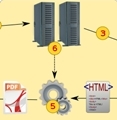
simpan web pdf Ingin menyimpan halaman web favorit dalam bentuk PDF? Pasang addon Save as PDF. Halaman website favorit anda dapat di download untuk kemudian dibaca secara offline dalam format file PDF. Pengaya ini akan melakukan konvert konten pada halaman web seperti tulisan, gambar dan grafik ke dalam file PDF. Selengkapnya tentang Save as PDF
4. Pixlr Grabber

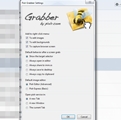
buat screenshot Bagaimana cara membuat screen shot full page? Install pengaya Pixlr Grabber. Selain dapat mengambil screen shot full page, add-on ini juga bisa membuat screenshot sebagian halaman website. Cukup klik kanan > Grab, screenshot sudah dapat simpan di komputer, clipboard atau edit secara online. Selengkapnya tentang Pixlr Grabber
5. Text Link

Untuk membuka URL dalam bentuk text bukan link, anda harus melakukan copy lalu paste ke address bar browser firefox. Bagaimana bila anda sangat malas untuk sekedar copy paste alamat web ke address bar? Install add-on Text Link. Klik 2 kali dan URL akan terbuka di tab baru. Contoh Url dalam bentuk teks itu yang bagaimana kang? Contoh : www.kopianget.com, anda tidak bisa klik url tersebut karena tidak mengandung link. Selengkapnya tentang Text Link

6. Click and Clean

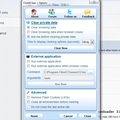
membersihkan history firefox Setelah selesai browsing di internet, anda ingin menghapus history situs yang sudah dikunjungi, cache dan cookies browser firefox, bagaimana cara yang paling cepat? Pakai Click and Clean. Pengaya ini dapat membersihkan jejak-jejak browsing, pencarian dan download dalam 1 kali klik. Namanya saja Click and Clean, dengan 1 kali klik bersih lah browser mozilla firefox anda. Selengkapnya tentang Click and Clean
7. CheckFox

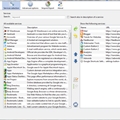
Bagaimana cara menandai (check) sekaligus buka satu per satu? Pasang CheckFox. Untuk menandai pilihan checkbox yang sering merepotkan bila jumlahnya banyak dan anda terlalu sibuk untuk menandai satu per satu. Selengkapnya tentang CheckFox

8. Google Shortcuts

jalan pintas google Apakah anda sering membuka situs web gmail, blogger, google terjemahan? Pengaya firefox ini memberikan jalan pintas untuk membuka semua situs dari google. Semua artinya tidak hanya gmail, blogger dan translate dan anda juga dapat menambahkan situs lain ke dalam shortcuts add-ons ini. Selengkapnya tentang Google Shortcuts

9. Firebug

Jika anda seorang blogger, wajib menginstal add-on ini. Gunanya buat apa kang? Selengkapnya tentang Firebug

10. Febe

backup bookmark, addons firefox Dan nomor 10 add-ons terbaik untuk mozilla firefox adalah FEBE. Meskipun anda sudah memasang semua pengaya firefox terbaik, terlengkap dan terfavorit sepanjang masa, akan percuma bila suatu hari browser firefox anda mengalami masalah crash, error atau terserang virus. Anda akan menyesal karena tidak melakukan backup addons, bookmark dan password. Install pengaya Febe sekarang juga!

Itulah daftar 10 add-ons mozilla firefox terbaik yang selalu terpasang dan menjadi andalan kang topjer. Setuju atau tidak setuju, pengaya firefox sudah menjadi bagian yang tak terpisahkan dengan browser rubah api.

Senin, 24 Desember 2012

Bagaimana Menyimpan Halaman Web Dalam Bentuk PDF?

Tidak ada komentar:
Cara termudah menyimpan halaman website ke PDF adalah dengan menggunakan internet browser Google chrome atau Mozilla firefox. Dengan bantuan add-ons Save as PDF, anda dapat menyimpan halaman web dalam bentuk PDF dengan sekali klik. Proses convert situs web menjadi file PDF dilakukan melalui server Pdfcrowd (pemilik add-ons ini) sehingga anda dapat langsung menyimpan web page ke PDF.

Save as PDF merupakan add-ons yang memiliki kemampuan untuk convert halaman web HTML ke format PDF, simpan sebagai file dokumen kemudian dapat dibuka secara offline menggunakan Adobe Reader, Nitro PDF ataupun software lainnya.

simpan halaman web ke pdf

Sumber : http://pdfcrowd.com


Sampai saat ini, ektensi Save as PDF dapat digunakan pada web browser Google chrome dan Mozilla firefox. Kang topjer menggunakan add-ons ini karena mudah dan praktis dalam proses penyimpanan halaman web dalam bentuk PDF. hanya butuh 1 kali klik!

Bagaimana Cara Kerja Add-ons Save as PDF?

  • Download dan pasang add-ons melalui www.pdfcrowd.com
  • Tentukan halaman web yang akan anda simpan dalam format PDF.
  • Klik ikon / tombol Save as PDF convert pdf yang ada pada toolbar browser.
    add-on akan mengirimkan alamat website ke server Pdfcrowd.
  • Pdfcrowd mulai melakukan convert konten halaman web (html, teks, gambar)
  • Pdfcrowd mengirimkan kembali halaman web yang sudah di convert dalam bentuk PDF
  • Muncul pop-up simpan file, halaman web siap di simpan dalam format PDF.

Cara Menampilkan Tombol Save as PDF Pada Tollbar Browser?

Apabila ikon / tombol Save as PDF tidak muncul secara otomatis pada toolbar mozilla firefox :
  • Klik kanan pada toolbar mozilla firefox.
  • Pilih dan klik Customize
  • Scroll ke bawah kemudian drag 'n drop (seret dan letakkan) tombol Save as PDF convert pdf ke toolbar Mozilla Firefox.
  • Klik Done untuk menyimpan perubahan.

Cara menyimpan halaman website ke bentuk PDF memang sangat mudah, namun untuk alasan keamanan beberapa halaman situs web yang menggunakan login seassion untuk mengidentifikasi aktivitas pengguna seperti inbox email, situs perbankan, pembayaran online tidak dapat disimpan ke dalam bentuk PDF.

Jumat, 08 Juni 2012

Lorem Ipsum Generator - Addons Firefox Untuk Dummy Lorem Ipsum

Tidak ada komentar:
Lorem Ipsum atau yang biasa disebut Lipsum merupakan contoh teks (dummy) dalam percetakan dan penataan huruf dan telah menjadi standar contoh teks sejak tahun 1500an. Umumnya kata dan kalimat lorem ipsum digunakan oleh pengembang web atau web development untuk mengisi konten artikel yang masih dalam tahap pengembangan atau uji coba. Bila anda membutuhkan Lorem Ipsum Generator yang praktis, mudah dan simple maka menurut kang topjer Add-ons Dummy Lipsum Generator adalah pilihan yang tepat untuk browser firefox anda.

Menurut situs resmi Lorem Ipsum yaitu lipsum.com, Lorem Ipsum bukan merupakan teks-teks yang diacak dan asal-asalan. Lipsum bersumber dari sebuah naskah sastra latin klasik dari era 45 sebelum masehi, hingga bisa dipastikan usianya telah mencapai lebih dari 2000 tahun. Dan ada juga yang mengatakan Lorem Ipsum memiliki arti bla,, bla,, bla,, dalam bahasa latin.

Download lorem ipsum generatorKembali ke add-ons Lorem Ipsum Generator yang memiliki fungsi utama untuk meng-generate tulisan Lorem Ipsum dalam bytes, words, paragraphs atau list.
Contoh nyata manfaat Lorem Ipsum Generator untuk blogger yang punya hobi membuat template blog. Pembuat template blog umumnya memanfaatkan tulisan lorem ipsum untuk menguji postingan artikel untuk template buatannya atau untuk sekedar mengisi kekosongan template. Seperti yang dikatakan diatas, lorem ipsum merupakan tulisan dalam bahasa latin dan memang dimaksudkan agar tidak mudah dibaca oleh orang umum. Karena umumnya website atau blog yang menggunakan lorem ipsum text masih dalam tahap pengembangan atau untuk keperluan demo saja.

CONTOH LOREM IPSUM TEXT

Sudah merupakan fakta bahwa seorang pembaca akan terpengaruh oleh isi tulisan dari sebuah halaman saat ia melihat tata letaknya. Maksud penggunaan Lorem Ipsum adalah karena ia kurang lebih memiliki penyebaran huruf yang normal, ketimbang menggunakan kalimat seperti "Bagian isi disini, bagian isi disini", sehingga ia seolah menjadi konten artikel yang bisa dibaca.

Lorem ipsum dolor sit amet, consectetur adipiscing elit. Phasellus sollicitudin velit eros. Mauris ac nisi justo, non scelerisque sem. Sed hendrerit congue aliquam. Nullam egestas orci eget risus gravida fermentum et at neque. Nam ultrices, lectus ac viverra lacinia, ligula felis euismod lacus, tempor pretium orci turpis in magna. Integer vel eros enim, vitae varius augue. In scelerisque auctor nisi, eget elementum diam mattis iaculis. Proin eget magna quam. Fusce tincidunt laoreet mauris, ut adipiscing massa vestibulum sit amet.

PENGGUNAAN LOREM IPSUM GENERATOR

Untuk meng-generate tulisan lorem ipsum menggunakan Lorem Ipsum Generator, caranya mudah saja :
  • Download add-ons Dummy Lorem Ipsum Generator di
    https://addons.mozilla.org/id/firefox
  • Klik Add to Firefox
  • Restart Firefox
  • Secara otomatis lorem ipsum generator akan muncul pada menu klik kanan, atau masukkan icon dummy lipsum generator melalui pengaturan Customize Toolbar mozilla firefox
  • Klik kanan pada area penulisan text atau klik icon Dummy Lipsum Generator pada toolbar firefox
  • Tentukan jumlah paragraf, kata atau kalimat dan klik Generate
  • Klik Copy to clipboard dan tinggal paste

SCREENSHOT ADDONS LOREM IPSUM GENERATOR

Add-ons dummy lipsum generator


Ada banyak variasi tulisan Lorem Ipsum yang tersedia, tapi kebanyakan sudah mengalami perubahan bentuk, entah karena unsur humor atau kalimat yang diacak hingga nampak sangat tidak masuk akal. Jika anda ingin menggunakan tulisan Lorem Ipsum, anda harus yakin tidak ada bagian yang memalukan yang tersembunyi di tengah naskah tersebut. Semua generator Lorem Ipsum di internet cenderung untuk mengulang bagian-bagian tertentu.

Rabu, 28 Maret 2012

Firebug - Mozilla Firefox Add-ons Wajib Dimiliki Blogger

Tidak ada komentar:
Firebug adalah addons mozilla firefox yang digunakan untuk mengedit, menyalin atau sekedar melihat kode HTML, CSS dan javascript halaman website ataupun blog secara langsung. Dengan bantuan addons firebug, mozilla firefox memiliki kemampuan untuk mengedit HTML dan CSS pada semua halaman website dengan mudah. Bagi seorang blogger, mempercantik tampilan blog sudah menjadi agenda utama baik untuk menarik pengunjung maupun untuk kepuasan si pemilik blog sendiri.

Akan sangat merepotkan dan membuang waktu apabila saat mengedit blog anda harus bolak-balik menuju halaman Edit Template hanya untuk merubah tampilan suatu Gadget.
Kang topjer sendiri sudah lama merasakan manfaat addons mozilla firefox Firebug dalam melakukan uji coba untuk mempercantik tampilan blog.

Download addons firefox firebug

Addons Firebug mempunyai kemampuan untuk mengedit berbagai kode HTML, CSS dan Javascript secara real time. meskipun addons ini mampu mengedit halaman web secara langsung, hasil pengeditan yang sudah dilakukan tidak tersimpan secara permanen dan akan kembali seperti semula saat anda melakukan reload pada halaman tersebut.

Firebug integrates with Firefox to put a wealth of web development tools at your fingertips while you browse. You can edit, debug, and monitor CSS, HTML, and JavaScript live in any web page.

Untuk menggunakan addons firebug, harus diperhatikan versi firefox yang anda gunakan karena setiap versi firefox memiliki compatibility addons firebug yang berbeda.

LIHAT TABEL COMPATIBILITY FIREBUG BERIKUT

  • Firefox 3.6 with Firebug 1.7.3
  • Firefox 4.0 with Firebug 1.7.3
  • Firefox 5.0 with Firebug 1.8.2 (and also Firebug 1.7.3)
  • Firefox 6.0 with Firebug 1.8.2 (and also Firebug 1.9)
  • Firefox 7.0 with Firebug 1.8.2 (and also Firebug 1.9)
  • Firefox 8.0 with Firebug 1.8.3 (and also Firebug 1.9)
  • Firefox 9.0 with Firebug 1.8.4 (and also Firebug 1.9)
  • Firefox 10.0 with Firebug 1.9
  • Firefox 11.0 with Firebug 1.9

CARA MENGGUNAKAN ADD-ONS FIREBUG

  1. Download add-ons mozilla firefox Firebug sesuai versi firefox yang digunakan melalui https://addons.mozilla.org (perhatikan tabel compatibility di atas!).
  2. Setelah selesai terinstal, restart mozilla firefox agar addons yang baru diinstal dapat terintegrasi dengan browser firefox.
  3. Untuk membuka menu firebug dapat dilakukan dengan cara klik kanan pada halaman we dan pilih Inspect Element With Firebug
  4. Addons firebug siap digunakan.
  5. Satu hal yang perlu diingat, hasil editing dengan firebug sifatnya tidak permanent! Saat halaman web tersebut di reload, maka akan kembali seperti semula!
  6. Untuk dapat menyimpan hasil editing melalui firebug secara permanent, Copy dan Paste kode ke hlaman Edit Template blogger.

Jika sudah terbiasa dan mahir menggunakan addons firebug, anda dapat dengan mudah 'mencuri' script-script yang ada pada halaman website.

Jumat, 16 Maret 2012

Tutorial Menggunakan Add-on User Agent Switcher

Tidak ada komentar:
User Agent Switcher merupakan addons firefox yang berguna untuk mengganti dan merubah user agent browser mozilla firefox dengan mudah dan cepat. Agar pengaya ini dapat digunakan, anda harus memasukan List User Agent dalam addons tersebut. Jika anda belum mengerti cara menggunakan addons user agent switcher dan belum memiliki list user agent, tutorial dari kang topjer berikut adalah tutorial yang sedang anda cari.

download user agent switcher list

Tampilan add-on user agent switcher pada toolbar forefox


List user agent berbentuk file .xml yang berisi string-string user agent seperti user agent chrome, blackberry, nokia serta user agent mobile lainnya. Pengaya ini juga dapat mengganti user agent browser yang sedang anda gunakan dengan user agent lain sesuai keinginan anda.

PERLENGKAPAN DAN PERALATAN YANG DIBUTUHKAN :
  1. Browser mozilla firefox
  2. Add-ons user agent switcher
  3. List user agent switcher
  4. Secangkir kopi anget

Dapatkan Browser Mozilla Firefox

Bagi anda yang belum menginstal mozilla firefox, silahkan download dan install di komputer anda.
- Mozilla firefox versi baru
- Mozilla firefox versi lama

Download Add-ons User Agent Switcher

User agent switcher merupakan cara paling mudah untuk merubah user agent browser mozilla firefox. Dengan merubah user agent, kita dapat menyembunyikan dan mengganti identitas browser yang sedang digunakan.

Misalkan saja saat kang topjer mengakses facebook.com menggunakan mozilla firefox maka server facebook akan mengetahui jenis browser yang sedang kang topjer gunakan yaitu mozilla firefox.

memakai user agent blackberry

Facebook.com mendeteksi user agent firefox sebagai blackberry


Namun saat kang topjer menggunakan add-ons user agent switcher dan mengganti user agent mozilla menjadi user agent blackberry, maka secara otomatis server facebook akan menampilkan tampilan mobile facebook atau m.facebook.com karena web server facebook mendeteksi kang topjer sedang menggunakan blackberry untuk mengakses facebook.com.

Masih banyak manfaat yang dapat diambil dari merubah user agent menggunakan add-on user agent switcer.
Download user agent switcher add-on

Dari penjelasan contoh diatas dapat ditarik kesimpilan bahwa dengan mengganti identitas user agent browser, web server akan menampilkan halaman website sesuai user agent yang sedang digunakan oleh visitor atau si pengakses.

Import List User Agent Switcher

Setelah menginstal add-on user agent switcher untuk mozilla firefox, langkah selanjutnya adalah download list user agent. Cara memasukan daftar list user agent adalah dengan meng-import file yang berekstensi .xml.
Download List user agent (78.01 KB)

Setelah file useragentswitcher.xml tersimpan dalam komputer, langkah selanjutnya adalah meng-import user agent list tersebut.
  1. Pada mozilla firefox buka Tools » Add-ons dan pilih User Agent Switcher
  2. Pilih option pada User Agent Switcher
  3. Klik import pada User Agent Switcher Options
  4. Cari file useragentswitcher.xml yang sudah didownload
  5. Setelah ketemu klik Open
  6. Klik OK

Cara Mengganti User Agent Dengan Add-On User Agent Switcher

  • Pada mozilla firefox buka Tools » sorot Default User Agent kemudian pilih user agent yang akan digunakan lalu klik
  • Untuk memeriksa apakah user agent yang kita gunakan sudah berubah, buka http://whatsmyua.com
  • Untuk mengembalikan user agent seperti aslinya yaitu user agent mozilla firefox, caranya seperti tadi Tools » user agent yang sedang digunakan » klik Default User Agent

Apabila anda mengalami kesulitan dalam menggunakan add-ons user agent switcher untuk mengganti user agent mozilla firefox, silahkan tulis melalui komentar dibawah ini. Kang topjer selaku admin akan menjawab pertanyaan anda secepat mungkin.

Senin, 23 Januari 2012

DownThemAll Addons Download Manager Khusus Firefox

Tidak ada komentar:
Download manager umumnya menggunkan aplikasi pihak ke 3 dari internet browser. salah satu download manager yang sudah pasti anda ketahui adalah Internet Download Manager. DownThemAll (DTA) merupakan addons firefox yang dapat diandalkan sebagai built in download accelerator. Advanced download capabilities yang dimiliki oleh DTA memiliki banyak options yang tidak dimiliki oleh download manager lain sejenisnya.

DownThemAll mempunyai kemampuan untuk mendownload semua link dan gambar yang terdapat dalam satu web page dengan 1 kali klik. tweak optian juga dapat diterapkan pada addons download manager ini.
Download Manager Downthemall
Dan kesemua fitur yang disediakan oleh addons DownThemAll tentunya bertujuan untuk memaksimalkan dan mempercepat kecepatan download browser mozilla firefox yang kita gunakan.

Menurut website resminya, DownThemAll mampu mempercepat kecepatan download hingga mencapai 400%. tentunya kecepatan download sangat dipengaruhi oleh jaringan internet yang sedang kita gunakan, dengan kata lain semua software download manager atau download accelelator hanya berperan memaksimalkan kecepatan download semaksimal mungkin sesuai kecepatan maksimal jaringan internet yang digunakan.

Untuk fitur-fitur lainnya, silahkan langsung kunjungi website resmi DownThemAll di http://www.downthemall.net/howto/features/.

About this Add-on

DownThemAll is all you can desire from a download manager: it features an advanced accelerator that increases speed up to 4x and it allows you to pause and resume downloads at any time.

DownThemAll is fast, reliable and easy-to-use! It lets you download all the links or images contained in a webpage and much more: you can refine your downloads by fully customizable criteria to get only what you really want! Be in full control over your downloads, dedicated speed and number of parallel connections at any time. Use Metalinks or add mirrors manually to download a file from different servers at the same time.

DownThemAll is open-source and freeware. No Adware, no Spyware, no hidden costs!


Addons DownThemAll dapat menjadi alternatif built in download accelerator selain download manager seperti Internet Download Manager, Free Download Manager, Download Accelerator Plus ataupun yang lainnya.

Jumat, 30 Desember 2011

CheckFox Addons Firefox Untuk Mempermudah Pilihan Checkbox

Tidak ada komentar:
Checkbox merupakan salah satu element yang disediakan oleh website untuk menentukan pilihan dalam jumlah lebih dari satu. contoh nyata layanan email dari Gmail yang memiliki checkbox untuk memilih banyak email sekaligus kemudian ditandai sudah dibaca, belum dibaca atau lainnya. Bayangkan saja bila ada lebih dari 50 email yang ada di inbox email dan harus check satu per satu untuk menandai email. addons CheckFox ini memang dibutuhkan untuk mempermudah aktivitas checkbox.

CheckFox tidak hanya berguna untuk email dari Gmail saja, semua website yang menyediakan fitur checkbox dapat dipermudah dengan addons ini. contoh nyata lainnya adalah layanan survey yang otomatis membutuhan pilihan dalam checkbox dengan jumlah yang tidak sedikit.
checkfox firefox
Meskipun kedengaran sepele, addons ini akan sangat berguna bila anda diharuskan melakukan pilihan checkbox dalam jumlah banyak. dengan 1x klik, semua option dalam checkbok sudah dapat anda pilih (check).

About this Add-on

This enables quick check/uncheck of checkboxes.
To use, select area of page with checkbox(es), and then right-click. You should see Check and/or Uncheck depending on the clicked or unclicked state of the checkboxes.

Banyaknya email masuk yang sebenarnya tidak ingin kita baca mengharuskan kita melakukan check satu per satu untuk menandai email tersebut sudah dibaca. berikut screenshot penggunaan addons CheckBox secara langsung untuk mempermudah pilihan checkbox :

1. Blok area yang berisi checkbox yang ingin anda check sekaligus
download addons firefox


2. Klik kanan dan pilih Check
checkbox gmail


3. Dalam sekali klik, semua checkbox yang tadi diblok sudah terisi check
checkbox cepat

4. Selanjutnya terserah anda

Sekali lagi kang topjer tegaskan, penggunaan add-ons CheckFox ini tidak hanya pada gmail saja tapi bisa digunakan untuk semua website yang menyediakan fitur checkbox.

Untuk mendownload addons CheckFox, langsung meluncur ke https://addons.mozilla.org kemudian Add to firefox dan option check akan muncul setelah addons sukses diinstal.

Sabtu, 10 Desember 2011

Google Shortcuts Addons Berguna Untuk Browser Firefox

Tidak ada komentar:
Blogging tidak akan jauh dari berbagai macam produk dan services yang disediakan oleh google. Misalkan saja membuka Picasa web albums untuk hosting file gambar, membuka Gmail untuk melihat email baru atau Google translate untuk menterjemahkan artikel. Dengan alasan kemudahan dan kecepatan, Google Shortcut dapat menjadi add-ons firefox yang berguna dan bermanfaat untuk blogger. addons firefox ini memberikan kemudahan semua layanan dan produk google dalam 1 klik saja.

Addons google shortcut memberikan kecepatan membuka berbagai macam produk google hanya dalam 1 kali klik. semua layanan google yang sudah anda kenal maupun yang belum pernah anda dengar sebelumnya ada dalam addons ini.
Screen shot pengaturan addons Google Shortcut
 Addons google shortcut
Sesuai dengan namanya, Google Shortcut menyediakan semua layanan dan produk dari google dalam bentuk shortcut yang mempercepat akses produk-produk google seperti Blogger, Gmail, Google translate, Google maps, Google analytics dan masih banyak lainnya.

Fitur yang disediakan oleh addons Google Shortcut :

  1. Over 110 Google services, continously updated
  2. Service buttons can be sorted according to your needs
  3. Support for Google Apps specific URLs for your own domain
  4. Use Google's URL shortening service goo.gl to easy make short URLs
  5. Left click on a button opens the service in the current tab
  6. Middle click (or Ctrl + left click) opens a new tab
  7. Hovering over a service displays a short information
  8. Add your own URL button like Facebook
  9. Change URLs of services
  10. Select multiple services to add, remove, or move in the lists
Addons ini tersedia untuk browser Mozilla firefox dan juga Google chrome serta lebih dari 100 produk google yang disediakan. anda juga bisa membatasi produk google yang akan muncul pada addons ini nantinya.

Google shortcut

Screen shot menu addons Google Shortcut


Google Google Shortcuts - All Google Services at a glance merupakan addons yang bermanfaat bagi pengguna internet dan dapat mempercepat akses ke berbagai produk google tanpa repot menuliskan URL di address bar browser yang digunakan.

Jumat, 18 November 2011

Cara Membuat Screen Shot Website Dengan Pixlr Grabber

Tidak ada komentar:
Ada banyak add ons mozilla firefox yang dapat digunakan untuk membuat screen shot halaman web. salah satu add ons yang sudah terkenal cukup lama untuk mengambil screen shot blog atau halaman website adalah Pixlr Grabber. Add ons mozilla yang satu ini bisa digunakan untuk membuat screen shot full page maupun sebagian halaman. Penggunaannya pun sangat mudah, cukup dengan 1x klik kanan akan muncul context menu Grab dan dengan opsi yang bervariasi.

Add ons Pixlr Grabber tentunya sangat di butuhkan oleh blogger untuk mengambil screen shot gambar yang nantinya digunakan sebagai pelengkap postingan. selain bisa digunakan untuk mengambil screen shot pada browser Mozilla Firefox, Pixlr Grabber juga dapat di instal dan digunakan dengan baik pada browser Google Chrome.

membuat screen shot halaman web

Pengambilan screen shot www.kopianget.com dengan Pixl Grabber


Versi terbaru dari add ons ini adalah Pixlr Grabber 2.1.1 yang sudah support mozilla firefox terbaru dan juga support dan bisa digunakan pada firefox versi sebelumnya.

Options Pixlr Grabber untuk mengambil screen shot ada 3 jenis

  1. Grab entire page
  2. Option ini digunakan untuk membuat screen shot secara full page atau semua bagian blog/website dengan 1x klik.
  3. Grab a define area
  4. Option ini digunakan untuk membuat screen shot sesuai ukuran yang ditentukan.
  5. Grab visible part
  6. Untuk mengambil screen shot halaman blog yang terlihat oleh browser yang digunkan.

mengambil screen shot fullpage

Cara menggunakan add-ons firefox pixlr grabber

Cara Penggunaan add-ons Pixlr Grabber

  1. Setelah menginstall add ons Pixlr Grabber ini, gunakan klik kanan untuk memunculkan context menu optios Grab dan pilih sesuai kebutuhan.
  2. Selesai mengambil screen shot halaman blog/website dengan mengklik 'crop', kemudian tentukan screen shot akan langsung di save di computer, save di clipboard atau di edit secara online.
  3. Mudah, cepat, praktis

Cara Membuat Screen Shot Dengan Pixlr Grabber sangatlah mudah sehingga memudahkan aktivitas blogging baik untuk mengambil screen shot secara full page maupun sesuai ukuran gambar yang dibutuhkan. Bila anda seorang blogger, maka add ons ini memang wajib anda miliki.

Minggu, 06 November 2011

Mempercepat Koneksi Internet Mozilla Dengan Add-ons

Tidak ada komentar:
Inilah salaha satu alasan mozilla firefox menjadi browser dengan pengguna terbanyak. Kelebihan firefox dibanding browser lainnya adalah banyaknya add-ons yang bisa digunakan untuk berbagai keperluan salah satunya untuk mempercepat koneksi internet yang lambat. Cara ini merupakan cara mudah dan simple untuk memaksimalkan internet mozilla. dengan menginstall add-ons firefox tertentu, koneksi internet yang lambat akan menjadi lebih cepat dan stabil.

Trik mempercepat internet mozilla dengan add-ons firefox bukan hal yang baru. Banyaknya pengaya yang disediakan oleh mozilla firefox, semakin mempermudah penggunanya untuk memaksimalkan browser firefox.

add ons internet cepat

Screenshot add ons Adblock Plus


Ada beberapa add ons yang sudah lama saya gunakan untuk memaksimalkan dan mempercepat internet firefox. Trik ini merupakan hasil pengalaman pribadi admin sebagai pengguna internet lambat yang hanya menggunakan koneksi dial up dengan modem CDMA.

ADD-ONS UNTUK MEMPERCEPAT INTERNET MOZILLA FIREFOX

1. Adblock Plus
Setelah menginstal adblock plus, iklan yang ada di halaman website tidak akan di tampilkan secara otomatis.
Add ons ini berfungsi untuk memblok iklan pada suatu web site yang tidak kita inginkan. Dengan begitu, koneksi internet yang lambat akan menjadi lebih cepat.

Cara penggunaan addons adblock plus ada pada menu Preferences atau melalui klik pada icon adblock plus dan pilih disable on.. dengan begitu iklan akan tetap muncul pada halaman web yang sudah di disable.

2. Flashblock
Addons Flashblock berguna untuk memblokir konten flash yang ada pada halaman web.

Flashblock currently blocks the following content types:
* Macromedia Flash
* Macromedia Shockwave
* Macromedia Authorware
Dengan menginstal add ons flashblock, akan mempercepat koneksi internet mozilla firefox anda karena secara otomatis firefox tidak akan me-lod konten flash.

mempercepat mozilla melalui addons

Screenshot add ons Flashblock


3. ImgLikeOpera
Addons ImgLikeOpera digunakan untuk mengatur gambar yang di-load oleh browser mozilla firefox. penggunanya addons ImgLikeOpera sangat gampang, dengan 1x klik anda dapat mengatur gambar mana saja yang akan ditampilkan oleh firefox.

Features :
* don't load images;
* load cached images only;
* load images for the originating Web site only;
* load all images.
pengaya firefox

Screenshot add ons ImgLikeOpera


Masih banyak add ons firefox yang dapat dimanfaatkan untuk mempercepat koneksi internet mozilla. ketiga add ons diatas merupakan add ons yang paling berpengaruh terhadap kecepatan internet firefox yang anda gunakan.

Untuk cara menggunakan fitur about:config dapat dilihat pada artikel Rahasia mempercepat koneksi internet firefox.

Cara mempercepat koneksi internet mozilla firefox menggunakan addons di atas juga dapat menghemat bandwith paket data yang anda keluarkan saat browsing.

Senin, 31 Oktober 2011

Cara Mudah Backup Addons Dan Bookmarks Mozilla Firefox

Tidak ada komentar:
Cara melakukan backup kemudian restore bookmark, add-ons dan password yang tersimpan dalam mozilla firefox browser menggunakan pengaya firefox FEBE. Add-on ini bisa diandalkan untuk menyimpan dan kemudian mengembalikan data-data yang sudah tersimpan di dalam mozilla browser. Jangan sampai menyesal, jika suatu waktu terjadi masalah pada web browser kesayangan anda dan belum sempat mem backup password, tema dan pengaturan penting lainnya.

FEBE (Firefox Environment Backup Extension) adalah add-on firefox yang dapat digunakan untuk mem-backup dan me-restore data-data yang tersimpan pada web browser mozilla.

Cara Backup mozilla Firefox

Screenshot pengaturan add-ons FEBE Mozilla Firefox


Apa Saja Yang Dapat Di Backup Dengan Add-On FEBE?

  • add-ons atau pengaya yang sudah di install
  • bookmarks yang sudah tersimpan rapi
  • data login seperti username dan password
  • themes keren yang sudah di download
  • pengaturan browser ( preferences )
  • cookies untuk mempercepat loading
  • history website yang pernah dikunjungi
  • dan lain-lain

Cara Menggunakan FEBE Bagaimana Kang? Susah Gak?

Tidak ada tutorial susah di www.kopianget.com dan kang topjer sendiri sudah sering melakukan backup melalui add-on FEBE ini dan hasilnya memuaskan.

Tahukah anda, terlalu banyak menyimpan bookmark alamat website bisa menyebabkan firefox sering hang, not responding atau macet?

Dan tentu anda tidak ingin begitu saja menghapus alamat website yang sudah tertata rapi di folder-folder bookmarks mozilla firefox. Mungkin inilah waktunya anda melakukan backup data-data bookmark dalam firefox browser.

Sebelum anda melakukan backup untuk menyimpan data-data penting yang sudah tersimpan dan terinstal di firefox, silahkan download add-ons FEBE melalui https://addons.mozilla.org

Setelah selesai menginstal pengaya FEBE (jangan lupa restart firefox nya) akan muncul menu baru Backup utilities.. jika anda menekan tombol Firefox atau pada menu Tools > FEBE

Backup data-data mozilla browser

Menu backup mozilla firefox dengan add-ons FEBE


Anda dapat mengatur apa saja yang akan di backup melalui opsi FEBE Options dan menentukan dimana file-file hasil backup nantinya akan disimpan. Kemudian pilih opsi Perform backup untuk memulai proses penyimpanan data-data yang anda pilih sebelumya.

Bagaimana Cara Restore (Mengembalikan) Data Ke Mozilla Firefox?

Sudah sukses melakukan backup? Sekarang waktunya mengembalikan data-data penting ke mozilla firefox. Contoh kasus anda sudah menggunakan fitur Safe mode untuk melakukan reset pengaturan dan bookmarks mozilla firefox ke default atau anda baru saja menginstal ulang browser firefox versi terbaru.

Kemudian anda ingin mengembalikan add-ons yang pernah di install atau mengembalikan data login yang sudah tersimpan pada firefox sebelumnya.

cara restore file backup

Pilihan menu restore data ke browser mozilla firefox


Buka add-on FEBE melalui tombol Firefox atau Tools > FEBE kemudian pilih Restore. Anda akan melihat opsi data apa saja yang ingin di restore ke firefox. Tinggal klik dan cari tempat anda menyimpan file backup di hard disk komputer anda. Mudah bukan?

Kamis, 04 Agustus 2011

Click and Clean Bersihkan History Browser Dengan Cepat

Tidak ada komentar:
Add-on Click and Clean merupakan addons firefox yang wajib dimiliki oleh pengguna internet yang mengutamakan privacy serta keamanan. fungsi utama click and clean adalah untuk membersihkan history browsing pada browser mozilla firefox dengan cepat. sebenarnya untuk menghapus history firefox dapat dilakukan dengan cara Ctrl+Shift+Del, namun bila anda membutuhkan kecepatan serta kepraktisan maka click and clean adalah jawabannya.

Hanya dengan 1x click browsing history, download history, cache, cookies, active login, temporary internet files etc dapat dihapus dan dibersihkan dengan cepat.
Cara Bersihkan History Mozilla Firefox

Cara tercepat dan termudah untuk membersihkan history yang tersimpan firefox browser adalah dengan addons Click and Clean ini. anda tinggal memasang pengaya mozilla lalu untuk menggunakan, lakukan klik pada ikon di toolbar.

Selain itu, juga support external tools seperti CCleaner. boleh dibilang Click&Clear merupakan versi mini dari software CCleaner yang memiliki fungsi sama yaitu menghapus history browsing files.

Click&Clean is a software solution for erasing your browsing history and other tracks from your PC. The main difference from similars solutions is that Click&Clean uses browser's built-in ability to clear browsing history, erase download history, empty the cache, delete cookies, clear saved form data etc. without having to close your web browser and in addition allows you to perform more extensive cleaning using external tools like CCleaner or Wise Disk Cleaner.

Screenshot toolbar button Click and Clean :

Pengaturan Click and Clean

The quick and easy way to delete your browsing history, erase all temporary internet files, remove downloaded files history, cookies, Flash LSO, typed URLs. Allows to delete private data when Firefox closes. Supported ext. tools like CCleaner.

Kemampuan yang dimiliki addons Click and Clean antara lain :
- Delete your browsing history
- Clear records from your download history
- Remove cookies and Empty cache
- Delete temporary files
- Remove Flash Local Shared Objects (LSO)
- Delete private data when Firefox closes
- Automatically close all windows/tabs
- Clean up your hard drives and Free up more disk space
- Including secure file deletion
- Using external applications, like CCleaner, Wise Disk Cleaner etc. on Windows
or Janitor, BleachBit etc. on Linux

Untuk mendownload addons mozilla firefox ini langsung menuju https://addons.mozilla.org dan klik Add to firefox lalu instal dan restart browser mozilla firfox anda.

Cara menghapus history firefox secara cepat dan mudah bisa memakai pengaya ini. anda tidak perlu repot membersihkan file history satu per satu. Selain bisa menambah space kosong hard drive komputer, cara ini juga bertujuan mengamankan data-data online internet seperti website yang sudah dikunjungi, isian kotak pencarian serta password yang sudah pernah dimasukan sebelumnya.

Sabtu, 18 Desember 2010

Text Link Addon Firefox Berguna Untuk URL Text

Tidak ada komentar:
Text Link merupakan add-on firefox yang berguna untuk membuka suatu URL dalam bentuk text. artinya URL tersebut tidak mengandung link sehingga tanpa add-on ini, untuk membuka URL tersebut anda harus melakukan copy paste ke address bar. Dengan bantuan add-on Text Link maka tidak deperlukan lagi copas URL, hanya dengan double clicks maka URL akan terbuka. meskipun terdengar tidak penting namun memudahkan serta memberikan efisiensi waktu saat browsing.

Ini merupakan contoh URL yang tidak mengandung Link dan URL jenis ini sering kita temui pada suatu web page.

• http://www.kopianget.com/p/contact-admin.html
• kopianget.com/p/contact-admin.html

Untuk membuka URL tersebut kita harus melakukan copy kemudian paste di address bar browser firefox. tentunya kurang efisien dan akan memakan waktu.

Screenshot pengaturan Addon Text Link :
addon text link

Allows URI texts written in webpages to be loaded by double clicks.

Without this extension, when you discover an URI text not linked, like "http://piro.sakura.ne.jp/", you have to do following steps to load the page:
1. Select the URI text completely. (It may be a hard work if the page is rendered with a propotional font. This operation always chafes me.)
2. Copy it. (press "Ctrl-C" or use "Copy" from the "Edit" menu)
3. Paste it to the location bar.
4. Press "Enter". Then, Firefox loads it.

Dengan bantuan addon Text Link maka URL di atas akan dapat dibuka dengan double clicks saja. efisien dan menghemat waktu.

Bila anda tertarik mencoba add-on Text Link, langsung download dengan cara klik Add to Firefox atau mengunjungi official websitenya http://piro.sakura.ne.jp/xul/textlink.