Tampilkan postingan dengan label Tweak Firefox. Tampilkan semua postingan

Sabtu, 20 April 2013

Bagaimana Cara Memberikan Password Pada Mozilla Firefox?

Tidak ada komentar:
Mozilla firefox akan menawarkan menyimpan password dan username setiap anda login pada situs web di internet. Tujuannya tentu saja untuk mempermudah anda saat mengakses website tersebut dikemudian hari. Dengan tersimpannya username dan password, anda tidak perlu memasukan data login setiap kali mengunjungi situs web.

cara memberi passwrd mozilla firefox

Untuk mengamankan akun login, gunakan Master Password pada firefox browser

Apa Keuntungan Dan Kerugian Menyimpan Password?

Keuntungan : Anda tidak perlu susah-susah menuliskan username dan password setiap kali mengakses situs web yang sering anda kunjungi.

Kerugian : Setiap orang yang menggunakan browser firefox dapat menggunakan akun login anda dengan mudah karena sudah tersimpan sebelumnya.

Solusi : Memberikan master password pada browser mozilla firefox agar akun login anda tetap aman meskipun menyimpan data-data username dan password.
firefox minta password

Mozilla meminta master password saat mengunjungi website yang menyimpan data login

Bagaimana Cara Memberikan Master Password Di Mozilla Firefox?

Perlu anda ketahui, anda tidak bisa memberikan password pada aplikasi web browser seperti mozilla firefox, chrome, opera dan lainnya. Maksudnya tidak mungkin anda memberikan kata sandi saat browser akan dibuka, paham kan?

Untuk itulah, menggunakan master password bisa menjadi solusi untuk mengamankan akun login yang tersimpan di browser firefox.

Secara default, mozilla firefox tidak menggunakan master password. Bersyukurlah anda yang membaca artikel ini, karena akun login anda akan aman dari tangan-tangan jahil yang suka menyalahgunakan akun login anda untuk kepentingan pribadinya.
  1. Klik tombol Firefox atau jika menggunakan Windows XP melalui menu 'Tools' kemudian 'Options'
  2. Pilih tab security dan klik Use a master password
  3. opsi security mozilla

  4. Muncul jendela master password. Masukan master password yang anda inginkan pada kolom Enter new password.
  5. Masukan lagi password yang sama pada kolom Re-enter password
  6. memberi master password baru

    Perhatikan Password quality meter yang menunjukan kerumitan dan kekuatan master password yang anda masukan.
  7. Jika sudah selesai, klik OK
  8. Klik lagi OK untuk menutup jendela options.

Bagaimana Cara Menghapus Master Password?

Jika anda ingin menghapus master password yang sudah dibuat dengan kata lain tidak lagi menggunakan mater password untuk mengamankan data-data login, berikut caranya :
  1. Klik tombol Firefox atau jika menggunakan Windows XP melalui menu 'Tools' kemudian Options
  2. Pilih tab Security dan hilangkan tanda Use a master password
  3. Muncul jendela Remove Master Password, masukan master password yang pernah anda buat.
  4. Klik remove kemudian OK dan OK lagi untuk menutup jendela options.

Bagaimana Cara Mengubah Master Password Mozilla Firefox?

Anda juga bisa mengganti master password yang sudah dibuat sebelumnya, caranya pada tab Security pilih Change Master Password dan ikuti petunjuk selanjutnya (sama dengan menghapus master password).

Kondisi Darurat, Cara Me- Reset Master Password Firefox

Kembali ke pembahasan awal, menggunakan master password dapat memberikan perlindungan akun login yaitu username dan password dari orang lain yang ingin menyalahgunakan akun login anda.

Namun jika anda lupa dengan master password mozilla firefox, anda dapat me- reset master password dengan konsekuensi semua data username dan password yang tersimpan dalam firefox akan terhapus!
lupa master password firefox

  1. Pada address bar mozilla firefox, tuliskan chrome://pippki/content/resetpassword.xul
  2. Tekan ENTER
  3. Akan muncul halaman Reset Master Password, klik tombol Reset
Perhatikan konsekuensi melakukan reset master password mozilla firefox, semua data login yang sudah tersimpan akan terhapus. Anda dapat menggunakan add-on FEBE untuk backup dan restore data-data firefox termasuk data login yang sudah tersimpan sebelumnya.

Senin, 04 Maret 2013

Personas - Ganti Background Firefox Dengan Foto Sendiri

Tidak ada komentar:
Cara ganti background browser firefox dengan foto atau gambar anda sendiri dapat dilakukan dengan Personas. Mengganti latar belakang dengan gambar-gambar keren dan unik yang disediakan di Personas gallery dan bahkan menggunakan foto milik sendiri caranya mudah saja. Setelah gambar background firefox selesai dibuat, anda bisa membagikan pada orang lain.

Sebelumnya kang topjer pernah menuliskan tutorial mengganti tema firefox. Untuk kali ini, tutorial untuk membuat dan memasang background personas buatan anda sendiri.
cara ganti background firefox browser

Mengganti background mozilla firefox dengan cepat dan mudah pakai Personas


Apa Itu Personas Untuk Firefox?

Personas adalah tema background mozilla firefox yang mudah di install serta dapat di buat sendiri dengan gambar atau foto yang anda pilih. Jumlah personas untuk firefox sudah mencapai ribuan dan dapat dipilih dan dipasang secara gratis.

Apa Yang Dibutuhkan Sebelum Mengganti Background Firefox?

Untuk mengganti background mozilla firefox anda membutuhkan Personas plus. Dengan menginstal add-on personas plus, anda dapat memilih ribuan background atau membuat sendiri dengan foto yang sudah anda siapkan.

Untuk mendapatkan personas plus, kunjungi www.addons.mozilla.org , klik Add to firefox > Install > Restart firefox.

Bagaimana Cara Mengganti Background Mozilla Firefox?

Setelah personas plus selesai di install, latar belakang firefox akan berubah secara otomatis. Untuk ganti background personas yang berubah otomatis, ada 2 cara.

1. Mencari Gambar Keren di Personas Gallery

Jika tidak ingin bersusah payah membuat background firefox, cukup mencari dan memasang gambar-gambar yang ada di personas galeri.

1) Buka galeri personas
addon personas untuk firefox

2) Setelah menemukan gambar untuk latar belakang, klik gambar tersebut
3) Untuk memasang sebagai background, klik Wear this persona
memasang gambar latar belakang

4) Muncul notifikasi instalasi tema klik Allow
5) Tidak perlu melakukan restart browser, background firefox sudah berubah.
Mudah bukan??

2. Membuat Sendiri Background Personas Untuk Firefox

Untuk membuat background dengan foto anda sendiri, ada 2 jenis gambar yang harus dipersiapkan
- Header image : lebar 3000 pixels dan tinggi 200, format JPG dan PNG
- Footer image : lebar 3000 pixels dan tinggi 100, format JPG dan PNG

1) Jika gambar sudah siap, klik ikon personas plus yang ada di add-ons bar (bawah)
ikon personas firefox

2) Klik Preferences dan pilih “Show Custom Persona in menu”. Kemudian OK.
pengaturan background gambar

3) Klik lagi ikon personas plus, pilih Custom Persona > Edit. Kemudian pilih gambar header dan footer yang sudah disiapkan tadi.
pilih foto sebagai background

4) Background firefox akan berubah begitu anda memilih gambar untuk Header dan Footer.
5) Klik OK untuk menggunakan background foto anda sendiri.

Bonus Tips

Sekarang anda sudah bisa mengganti background firefox dengan foto sendiri maupun dengan gambar di gallery personas. Untuk mengganti background dengan cepat tanpa membuka situs web gallery personas, buka ikon personas yang ada di add-on bar.

Anda bisa memilih background gambar dalam katagori Most popular, New & featured, All background, My favorites maupun Recently selected.

Rabu, 27 Februari 2013

Bagaimana Cara Mengganti Proxy Di Mozilla Firefox?

Tidak ada komentar:
Merubah default proxy browser mozilla dan mengganti dengan proxy server dari pihak ketiga dapat anda lakukan dengan membuka menu setting pada options firefox. Cermati manfaat dan resikonya sebelum mengetahui cara ganti proxy di mozilla firefox. Jangan sampai anda menyesal nantinya karena sudah menggunakan IP proxy dari pihak yang tidak bertanggung jawab.

cara ganti proxy firefox

Image courtesy of nokhoog_buchachon / FreeDigitalPhotos.net

Apa Itu Proxy?

Seperti yang anda ketahui, setiap komputer memiliki IP Address masing-masing. Ada komputer yang mengizinkan akses internet melalui IP Address tersebut. Ada yang berbayar dengan pelayanan memuasakan, ada juga yang memberikan layanan gratis dengan kualitas kurang memuasakan. Proxy adalah alamat IP (IP Address) komputer tersebut.
Untuk melihat alamat IP yang sedang dipakai oleh komputer anda, silahkan buka halaman cek IP address

Kenapa Menggunakan Proxy?

Ada beberapa alasan mengapa menggunakan proxy untuk mengakses internet. Mungkin anda sedang melakukan uji coba script website yang digunakan untuk mem-blok pengunjung dari negara tertentu. Atau mungkin memastikan situs web anda tidak bisa dibuka oleh pihak-pihak tertentu melalui alamat IP yang anda tentukan.

Dimana Mendapatkan Proxy?

Banyak website yang menyediakan proxy server berbayar maupun gratis. Untuk proxy berbayar, anda harus membeli dengan sejumlah uang dan untuk free proxy dapat ditemukan di situs berikut :
  • www.samair.ru
  • www.ip-adress.com
  • www.proxynova.com
daftar proxy list gratisan

Daftar proxy gratis terupdate dari situs www.ip-adress.com


format penulisan proxy yang umum adalah IP Proxy : Port contohnya 127.0.0.1:3128 dimana 127.0.0.1 adalah IP Proxy dan 3128 adalah nomor port.

Anda juga dapat menggunakan software proxy baik berbayar maupun gratis untuk mengakses internet melalui proxy server.

Bagaimana Cara Ganti Proxy Di Mozilla Firefox?

Secara default, mozilla firefox tidak memakai proxy saat terhubung ke internet. Untuk mengganti proxy di firefox caranya :

1. Buka browser Mozilla Firefox

2. Buka Tools > Options kemudian pilih tab Advanced
memakai proxy server

3. Klik Settings pada menu Network

4. Pada pilihan configure proxies to access the internet, pilih manual proxy configuration
ganti IP proxy

5. Masukan proxy pada HTTP Proxy dan nomor port pada Port kemudian OK

Bagaimana Cara Mengetahui IP Proxy Yang Sedang Dipakai?

Setelah memasukan proxy dan port, selanjutnya anda ingin mengetahui apakah proxy masih hidup dan dapat digunakan untuk mengakses internet atau proxy sudah mati dan tidak bisa digunakan.
Cara ini juga bisa digunakan untuk melihat alamat IP komputer yang sedang anda pakai.

Buka www.whatismyproxy.com dan akan terlihat alamat IP komputer, proxy yang sedang digunakan serta lokasi komputer anda saat ini berdasarkan IP address.

Bonus Tips

Biasakan mengembalikan pengaturan proxy di mozilla firefox ke No proxy setelah selesai mengakses internet. Caranya sama seperti ganti proxy diatas.

Dikarenakan proxy adalah IP Address komputer orang lain yang anda pakai untuk koneksi internet, jangan membukan situs-situs penting seperti online banking yang mengharuskan mengisi form nama pengguna dan kata sandi, bisa saja anda sedang diawasi oleh pihak yang tidak bertanggung jawab.

Sabtu, 16 Februari 2013

Tema Super Junior Untuk Browser Mozilla Firefox

Tidak ada komentar:
Tema keren Super Junior dapat dipasang di mozilla firefox untuk mempercantik browser kesayangan anda. Album-album populer seperti A-Cha, Bonamana dan SM Town tersedia dalam versi tema firefox. SUJU yang merupakan boy band korea selatan yang dibentuk pada tahun 2005 memiliki fans diberbagai negara termasuk indonesia.

Anda dapat mendownload dan memasang tema super junior pada browser mozilla firefox dengan cara yang mudah.
cara ganti tema mozilla

Download tema mozilla firefox boyband keren super junior

Bagaimana Cara Memasang?

  1. Klik pada tombol hijau Add to Firefox
  2. Akan muncul pemberitahuan perijinan "instal tema this site (addons.mozilla.org) attempted to install a theme"
  3. Klik Allow untuk mengizinkan pemasangan tema

Tema Super Junior Untuk Mozilla Firefox

1. Super Junior - Sexy Free and Single
Super Junior - Sexy Free and Single

2. Super Junior A-CHA Vol.5 Album Ver. C
Super Junior A-CHA Album

3. Super Junior - Bonamana 2nd
Super Junior - Bonamana 2nd

4. Super Junior SM Town 2010
Super Junior SM Town 2010

Bagi anda yang mengaku penggemar setia super junior, silahkan pilih tema keren diatas dan pasang pada browser mozilla firefox kesayangan anda.

Untuk mengatur dan menghapus tema yang sudah terinstal di firefox, silahkan baca artikel Cara Mengganti Tema Mozilla Firefox atau jika mengalami kesulitan, tuliskan pada kolom komentar di bawah.

Images credit to : Jessica Nguyen

Kamis, 15 November 2012

Cara Mengganti Tema Mozilla Firefox - Pasang Tema Baru

Tidak ada komentar:
Mengganti tema mozilla firefox akan memberikan tampilan baru pada browser firefox. cara mengganti tema firefox ternyata tidak rumit, sama mudahnya dengan memasang add-ons firefox. dengan menginstall tema firefox baru, tampilan firefox akan lebih menarik dan atraktif dari sebelumnya. secara umum, tema firefox ada 2 jenis yaitu Background themes dan Complete themes. 2 jenis tema firefox tersebut dapat didownload dan dipasang pada browser mozilla firefox secara gratis.

cara ganti tema mozilla

Install dan pasang tema baru mozilla firefox yang lebih menarik

Tema yang diinstall akan mengubah tampilan mozilla firefox sebagian maupun keseluruhan. warna background toolbar, tampilan tombol dan menu, atau mengubah tampilan Firefox secara keseluruhan.

Ada 2 Jenis Tema Mozilla Firefox Yang Dapat di Install

  • Personas (Background themes)
  • Tema ringan yang dapat mengganti tampilan warna dan gambar background pada toolbar firefox. tema personas firefox

    Dengan personas plus, anda dapat mengganti gambar background mozilla dengan gambar keren dari galeri personas atau menggunakan foto milik sendiri.
    Baca juga : Bagaimana cara mengganti background firefox dengan foto sendiri?

  • Complete themes
  • Mengganti dan mengubah tampilan mozilla firefox keseluruhan. lebih berat dibandingkan tema personas.
    tema mozilla

Cara Menginstall Dan Mengganti Tema Firefox

  1. Dapatkan tema firefox melalui mozilla.org
  2. Atau tema baru NASA Night Launch dan Tema super junior (SuJu) yang merupakan tema terpopuler untuk mozilla firefox.
  3. Klik Continue to Download kemudian Add to Firefox
  4. Muncul konfirmasi akan menginstal tema, klik 'Allow' untuk melanjutkan.
  5. Agar tema dapat terpasang dengan baik, anda harus me-restart firefox. klik Restart Now jika muncul pemberitahuan.

Mengatur Tema Firefox Yang Sudah Terinstall

Jika anda sudah menginstall beberapa tema dan anda ingin mengganti atau menghapus tema yang sudah terinstall, ini caranya.
  1. Klik tombol Firefox atau
  2. jika menggunakan Windows XP melalui menu 'Tools' kemudian 'Add-ons'
  3. Pada tab Add-ons Manager , klik menu 'Appearance'.
  4. Klik Enable untuk mengaktifkan tema
  5. Klik Disable untuk menonaktifkan tema
  6. Klik Remove untuk menghapus tema
  7. klik 'Restart Now' untuk menyimpan perubahan.

Mengganti tema firefox memang akan membuat tampilan firefox lebih menarik dan atraktif dari sebelumnya. namun yang harus diperhatikan yaitu semakin besar ukuran tema yang dipasang maka semakin besar pula resource yang dibutuhkan firefox.

Senin, 12 November 2012

Download Tema Terbaru Mozilla Firefox - NASA Night Launch

Tidak ada komentar:
NASA Night Launch adalah salah satu tema mozilla firefox terpopuler hingga saat ini. tema yang terinspirasi dari Night launch STS-116 menggunakan warna hitam gelap sebagai warna dasar dan menjadi Dark theme firefox yang populer. NASA Night Launch support dengan firefox versi 3.5 sampai versi 16. jika anda pengguna mozilla firefox yang menyukai tampilan Dark theme, maka tema mozilla firefox ini perlu anda coba.

NASA Night Launch memiliki tampilan menarik serta atraktif dengan balutan warna gelap elegan. tidak heran jika tema ini menjadi salah satu tema terpopuler dan terbaik untuk mozilla firefox.


Tema NASA Night Launch terbaru untuk mozilla firefox


Features
  • Extension compatibility: compatible with a long list of Firefox extensions, including many of the most popular.
  • Customization: add NASA background images and fine-tune the look of your toolbar. See the whole list.
  • Desktop Integration: looks great on its own (for Windows XP, Vista, Windows 7, OS X, and Linux) and with dark desktop themes, including Zune, Royale Noir and Silent Night.

Limitations
  • Some extensions need custom handling which we don't yet provide. Feel free to suggest enhancements on the NNL support forum.
  • It's bigger than most themes because of the background images. (There's around 1MB of NASA images in the theme. This is simpler for people than having to download them separately.)
  • Does not fully support Firefox in RTL (right-to-left) mode.

Bagi anda yang belum pernah menginstall tema mozilla firefox, silahkan baca artikel Cara Mengganti Tema Mozilla Firefox.

Selasa, 23 Oktober 2012

Private Browsing Mozilla Firefox - Sudahkah Anda Manfaatkan?

Tidak ada komentar:
Private browsing atau 'Penjelajahan pribadi' browser mozilla firefox hanya ada pada firefox versi 3.5 ke atas. Fitur ini memungkinkan mozilla firefox tidak menyimpan data-data situs yang anda kunjungi (private). Jika tidak menginginkan orang lain mengetahui situs apa saja yang sudah di buka, file apa saja yang sudah didownload dan kata apa saja yang sudah dicari dengan google search maka, fitur private browsing mozilla firefox adalah jawabannya.

Atau dengan kata lain Private browsing menjaga privasi anda saat berselancar di internet agar tidak diketahui oleh orang lain yang menggunakan komputer anda atau sebaliknya.

Catatan: Private browsing hanya mencegah informasi untuk tidak terekam dan tidak tersimpan pada komputer Anda. Fitur ini tidak menjadikan anda sebagai anonim di Internet.
private browsing mozilla

Memulai private browsing mozilla firefox pada Windows 7, untuk Windows XP klik Tools > Start private browsing

INFORMASI YANG DISEMBUNYIKAN SAAT PRIVATE BROWSING

  • Visited pages (Laman yang dikunjungi): Tidak akan ada laman yang ditambahkan ke daftar situs yang telah dikunjungi di menu History/Riwayat.
  • Form and Search Bar entries (Form Pencarian): Informasi yang anda masukkan ke dalam kotak teks di form pencarian atau Search bar tidak akan tersimpan.
  • Passwords (Kata Sandi): Tidak akan ada kata sandi yang diisikan secara otomatis selama mode Private browsing dan kata sandi baru juga tidak akan disimpan.
  • Download List entries (Daftar unduhan): Tidak akan ada berkas yang unduhan yang akan ditinggalkan dalam daftar download setelah Anda menonaktifkan Private browsing.
  • Cookie: Berkas yang dibuat oleh situs web, yang disimpan pada komputer Anda, seperti preferensi ketika Anda mengunjungi situs tersebut tidak akan disimpan (pada situs web yang mempunyai kotak centang "ingat saya", situs tersebut menggunakan cookie).
  • Web cache files: Tidak ada berkas sementara Internet atau cached dari laman web yang akan disimpan hingga anda menonaktifkan Private browsing

BAGAIMANA CARA MENGAKTIFKAN PRIVATE BROWSING?

Sebagai catatan, : fitur private browsing hanya tersedia pada mozilla firefox versi 3.5 dan versi selanjutnya. jika anda menginstal firefox versi 3.5 kebawah, anda tidak dapat menggunakan fitur ini.
  • Klik tombol Firefox atau jika menggunakan Windows XP melalui menu 'Tools' kemudian 'Start private browsing'.
  • Kemudian muncul peringatan memulai private browsing. klik Start Private Browsing untuk melanjutkan.
memulai private browsing

Klik Start Private Browsing untuk memulai mode private browsing

  • Anda akan masuk mode Private Browsing, dan layar informasi mode Private Browsing akan muncul. Tombol Firefox akan berwarna ungu dan jika anda menggunakan Windows XP akan tertulis 'Private Browsing'.
mode Penjelajahan Pribadi

Pemberitahuan mode private browsing sudah aktif, anda dapat memulai berselancar


BAGAIMANA CARA MENONAKTIFKAN PRIVATE BROWSING?

  • Klik tombol Firefox atau jika menggunakan Windows XP melalui menu 'Tools' kemudian 'Stop Private Browsing'.
private browsing tidak aktif

Stop Private Browsing untuk menonaktifkan mode private browsing.


Pada tweak firefox kali ini kang topjer menggunakan mozilla firefox pada Windows 7 dan bahasa yang digunakan pada browser mozilla adalah bahasa inggris.

Jika browser yang anda gunakan memakai bahasa indonesia, ada beberapa kata yang perlu anda tafsirkan sendiri seperti 'Tools' = 'Alat' 'Private Browsing' = 'Penjelajahan Pribadi' dan sebagainya.
Penggunaan fitur private browsing hanyalah optional dan anda dapat menggunakan fitur ini kapanpun anda butuhkan.

Untuk menjaga privasi data-data saat berselancar di internet, biasakan membersihkan history (Laman yang dikunjungi), cookie, cache files dan sebagainya setelah anda selesai browsing. kang topjer sendiri merekomendasikan software CCleaner atau add-on firefox Click and Clean.

Jumat, 10 Agustus 2012

Mengurangi Pemakaian CPU Komputer Dengan Tweak Firefox

Tidak ada komentar:
Central Processing Unit (CPU) merupakan otak bagi komputer dan bila otak tersebut mengalami kelebihan, keseluruhan kinerja komputer akan terganggu. Untuk mengurangi pemakaian CPU oleh Mozilla Firefox, dibutuhkan tweak khusus agar CPU tidak mengalami kelebihan penggunaan. Firefox akan menggunakan lebih banyak CPU resources setiap kali anda melakukan download, membuka halaman web dan lainnya. Tweak firefox ini bertujuan untuk mengurangi penggunaan CPU setiap kali anda melakukan aktivitas bowsing dan download di internet.

Dengan tidak mengesampingkan aplikasi lain yang sedang berjalan, mozilla firefox memang menggunakan lebih banyak resource CPU dibandingkan internet browser lainnya seperti Google chrome, Opera atau Flock.
Mengurangi Pemakaian CPU Komputer

Penggunaan CPU komputer yang berlebihan karena Mozilla Firefox

Apalagi untuk komputer dengan Low-end spec atau spesifikasi hardware pas-pasan tentu tweak firefox kali ini akan sangat berguna dampaknya.

DISABLE EXTENSIONS DAN THEMES

Penggunaan ekstensi dan tema secara berlebihan dapat menyebabkan pemakaian CPU meningkat secara drastis. Efek samping yang ditimbulkan tentunya sudah tidak asing lagi yaitu kinerja komputer menjadi lambat.
Alangkah baiknya jika anda melakukan langkah uninstall extensions dan themes firefox yang dirasa tidak perlu.

Cara lainnya adalah dengan menonaktifkan sementara extensions dan themes tanpa melakukan unistall. Untuk mendisable atau menonaktifkan sementara extensions dan themes yang sudah tertanam dalam mozilla firefox, anda dapat menggunakan fitur Safe mode firefox.
Bagi anda yang belum mengerti cara menggunakan fitur safe mode firefox, silahkan meluncur ke artikel Menyelesaikan Masalah Mozilla Firefox Dengan Safe Mode.

Apabila anda memilih opsi Disable all add-ons kemudian Make Changes and Restart, maka Mozilla firefox akan berjalan kembali (restart) tanpa extensions, themes dan plugins karena sudah di disable sebelumnya.

Sedangkan untuk mengaktifkan kembali extensions, themes dan plugins yang sudah di disable, anda cukup mengaktifkan satu per satu melalui Add-ons Manager yang letaknya ada pada menu Tools - Add-ons.
Mengurangi Pemakaian CPU Komputer

Tampilan fitur safe mode pada mozilla firefox

MENYEMBUNYIKAN IKLAN, FLASH DAN GAMBAR

Dengan menyembunyikan konten website yang tidak anda butuhkan saat melakukan browsing, akan sangat membantu dalam mengurangi pemakaian CPU komputer. Konten website seperti iklan, flash dan gambar tentunya tidak anda butuhkan seluruhnya.
Selain dapat mengurangi penggunaan CPU, langkah ini juga terbukti ampuh untuk mempercepat koneksi internet firefox. Ada banyak add-ons firefox yang mampu menyembunyikan kontent-kontent tersebut, lihat artikel Mempercepat Internet Mozilla Dengan Add-ons untuk keterangan lebih lanjut.

DISABLE PEMAKAIAN PLUGINS

Seperti halnya extensions dan themes, plugin yang sudah terinstal dalam mozilla firefox juga berpengaruh terhadap CPU usage. Untuk menonaktifkan plugin firefox, caranya seperti ini :
  1. Klik tombol Firefox yang ada di pojok kiri atas (menu Tools pada Windows XP) pilih Add-ons
  2. Pada halaman Add-ons pilih menu Plugin
  3. Pilih plugin yang akan dinonaktifkan kemudian klik Disable
  4. Restart firefox dan lihat perbedaannya
Disable semua plugin yang dirasa tidak perlu dan tidak usah khawatir karena anda dapat mengaktifkan kembali dengan cara yang sama bila plugin tersebut ternyata diperlukan.

ENABLE FLASH HARDWARE ACCELERATION

Langkah ini dimaksudkan untuk memaksimalkan akselarasi hardware komputer dalam memainkan kontent video yang terdapat pada website.
  1. Klik kanan pada kontent video yang tampil dalam halaman website, pilih setting dan akan terbuka menu Adobe Flash Player Settings.
  2. Klik icon pada kiri bawah menu Adobe Flash Player Settings
  3. Klik dan pilih Enable hardware acceleration
  4. Kemudian close menu Adobe Flash Player Settings

Selain mengurangi pekamaian CPU komputer, mozilla firefox akan lebih 'bersahabat' apabila anda juga melakukan tweaking pemakaian RAM komputer. Cara ini akan meminimalisir penggunaan RAM komputer sehingga sistem dapat berjalan lancar tanpa hambatan.

Senin, 16 April 2012

Cara Install Mozilla Firefox Pada Komputer Dengan Mudah

Tidak ada komentar:
Menginstall browser mozilla firefox pada komputer seringkali membingungkan bagi pengguna yang kurang familiar dengan internet browser terbaik ini. Cara install mozilla firefox terbaru pada komputer, notebook maupun netbook dari dulu sampai sekarang langkah-langkahnya tetap sama. Bila anda mengalami kesulitan dalam proses installasi firefox pada komputer anda, sebaiknya simak artikel kang topjer berikut ini.

Sebelum melakukan proses instalasi firefox pada komputer, tidak ada salahnya memperhatikan System Requirements (spek minimal) yang direkomendasikan oleh Mozilla :
download dan install mozilla firefox terbaru

Cara download dan install mozilla firefox terbaru


System Requirements merupakan komponen-komponen baik hardware maupun software yang dibutuhkan komputer untuk menjalankan suatu program dengan sempurna. Dengan memperhatikan System Requirements sebelum melakukan instalasi program/game, akan mencegah dan meminimalisir masalah-masalah kerusakan pada program tersebut setelah terinstall.

Operating Systems Windows
  1. Windows 2000, Windows Server 2003, Windows XP, Windows Vista, Windows 7
  2. 512MB of RAM
  3. 200MB of hard drive space
  4. Pentium 4 or newer processor that supports SSE2
Operating Systems Mac
  1. Mac OS X 10.5, Mac OS X 10.6, Mac OS X 10.7
  2. Macintosh computer with an Intel x86 processor
  3. 512 MB of RAM
  4. 200 MB hard drive space
Linux
  1. GTK+ 2.10 or higher, GLib 2.12 or higher, Pango 1.14 or higher
  2. X.Org 1.0 or higher (1.7 or higher is recommended)
  3. libstdc++ 4.3 or higher, NetworkManager 0.7 or higher
  4. DBus 1.0 or higher, HAL 0.5.8 or higher
  5. GNOME 2.16 or higher

Sebenarnya bisa saja kita menginstall mozilla firefox dengan spek komputer dibawah system requirements yang direkomendasikan pihak Mozilla diatas, dengan catatan kinerja browser mozilla firefox tidak akan bisa sempurna.

Back to topic, setelah mengetahui System Requirements yang dibutuhkan komputer, selanjutnya adalah menyediakan file Firefox.exe atau file mentah mozilla firefox yang nantinya akan di install.

Versi terbaru firefox 2013 dapat di download melalui http://mozilla.org/en-US/firefox/new
atau
Download mozilla firefox bahasa indonesia tersedia di http://www.mozilla.org/id/firefox/new/

Bagaimana Cara Mudah Install Mozilla Firefox di Komputer?

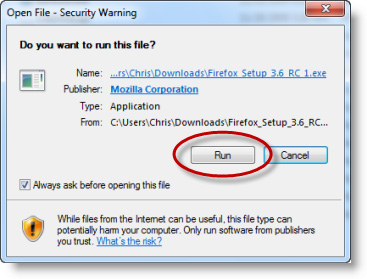
  • Klik 2x pada file Firefox.exe yang sudah anda miliki dan klik Run
  • cara install mozilla firefox
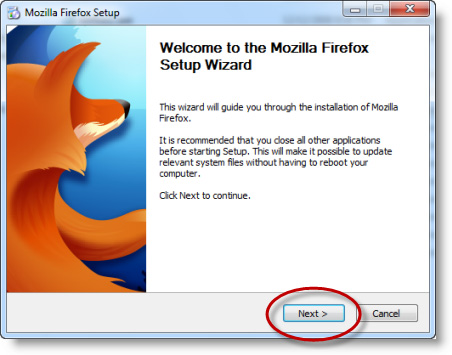
  • Klik Next dan Next hingga selesai. Pada langkah ini, anda cukup melakukan klik pada opsi Next karena secara otomatis firefox mendeteksi direktori instalasi default yaitu pada C:\Program Files\Mozilla Firefox
  • cara mudah install mozilla firefox terbaru
  • Setelah proses instalasi selesai, akan muncul ikon Firefox pada desktop komputer. Untuk menjalankan Mozilla Firefox, klik 2 pada ikon tersebut.
  • Mozilla firefox versi terbaru sudah sukses terinstal pada komputer anda!

Kenapa Mozilla Meminta Password Saat Proses Install?

Masalah ini umum muncul saat anda sedang menginstall mozilla firefox, Ada 2 cara menyelesaikan masalah ini :

  • Klik kanan pada file Firefox Setup.exe kemudian Properties > Compatibility > Pilih Run this program as Administrator > OK
  • Atau bisa juga dengan cara Klik kanan Firefox Setup.exe kemudian pilih Run as Administrator

Jumat, 02 Maret 2012

Cara Install 2 Versi Mozilla Firefox Dalam Satu Komputer

Tidak ada komentar:
Tweak firefox kali ini akan membahas mengenai cara install dan menggunakan mozilla firefox beda versi dalam satu komputer. Contoh kasus, anda sudah menginstal mozilla firefox versi 5 dan ingin menginstal firefox versi terbaru. Bila menggunakan cara 'lama' dalam proses instalasi firefox yang terbaru, maka otomatis firefox versi lama yang sudah terinstal akan digantikan replace dengan versi baru tersebut.

Untuk itu diperlukan suatu tweak tersendiri agar kedua firefox tersebut dapat terinstal dan digunakan secara bersamaan tanpa mengalami replace. Cara ini dapat digunakan untuk semua versi mozilla firefox tidak hanya untuk versi terbaru saja.

Download firefox 10 terbaru 2012

Manfaat dan tujuan menginstall 2 firefox yang berbeda versi salah satunya adalah kepraktisan. Anda dapat menggunakan firefox versi 10.0.2 hanya untuk kegiatan blogging, browsing, facebook atau kegiatan di internet lainnya. Sementara untuk firefox versi 5.0 hanya digunakan untuk kegiatan khusus yang diperlukan pengaturan, setting dan addons yang khusus pula.

Tutorial instalasi mozilla firefox berikut merupakan tutorial untuk Advanced User, bila anda belum pernah menginstall mozilla firefox pada komputer anda, silahkan meluncur ke artikel Cara Install Mozilla Firefox Terbaru Pada Komputer Dengan Mudah.

Perlu diketahui bahwa ketika anda menginstal 2 atau lebih mozilla firefox dalam komputer, anda harus membuat user profile untuk masing masing versi firefox tersebut. User profile ini gunanya untuk menyimpan berbagai data-data seperti history, cookies, cache, password, addons, toolbar, bookmarks dll secara sendiri-sendiri.

Jadi setiap versi mozilla firefox yang terinstall memiliki user profil, addons, setting, bookmarks, toolbar, history, cookies, cache, password tersendiri yang berbeda satu sama lain.

Kang topjer asumsikan anda sudah menginstall 1 firefox dan baru akan menginstal 1 lagi mozilla firefox versi terbaru.
Bagi anda yang belum menginstal 1 pun mozilla firefox, silahkan baca artikel Cara Install Mozilla Firefox Terbaru Pada Komputer Dengan Mudah.

Sesuai ilustrasi diatas, langkah-langkah dalam menginstall 2 firefox berbeda versi adalah :
1. Membuat user profile untuk masing-masing versi mozilla firefox
3. Menginstall mozilla firefox versi terbaru
2. Mengatur target shortcut pada mozilla firefox versi baru

Langkah Pertama yaitu Membuat User Profile
Untuk membuat user profile baru, langsung meluncur ke firefox profile manager dengan cara :
  1. Buka menu Run melalui menu Start atau langsung tekan cmd+r
  2. Copy paste comand berikut
  3. "C:\\Program Files\\Mozilla Firefox\\firefox" -profilemanager -no-remote
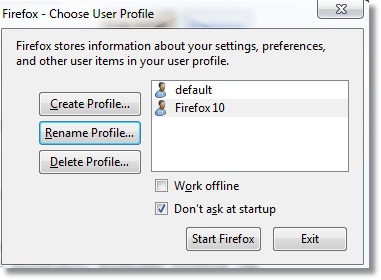
  4. Setelah menu Profile Manager keluar langsung klik Create Profile
  5. Masukkan nama profile untuk mozilla firefox yang akan diinstall, misalkan Firefox10
  6. Klik Next dan Finish
  7. Kembali ke awal Profile Manager, check "Don't ask at startup"
  8. Exit dan anda sudah berhasil membuat user profile baru
Firefox profile manager


Langkah Kedua yaitu menginstal mozilla firefox versi baru
Untuk mendownload mozilla firefox versi terbaru yaitu firefox versi 10.0.2 atau firefox versi 11.0 (Beta 5) langsung kunjungi http://www.mozilla.org/en-US/firefox/new/

Setelah firefox didownload, lakukan proses instalasi dengan cara :
  1. Klik 2x file Firefox Setup
  2. Pada Setup Type pilih Custom
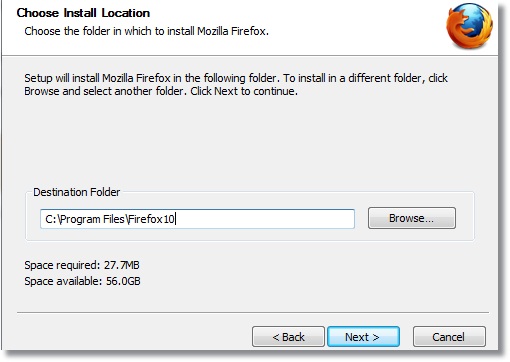
  3. Next, pada Destination Folder klik Browse dan buat folder baru pada C:\Program Files\ misalkan Firefox10
  4. Next, pada Set Up Shortcut pilih On My Desktop, lainnya uncheck saja
  5. Next, Install
download firefox terbaru


Langkah Ketiga mengatur target shortcut pada mozilla firefox yang baru diinstall
Dikarnakan tadi Set Up Shortcut hanya dipilih On My Desktop, jadi anda harus mengatur target shortcut yang ada di desktop.
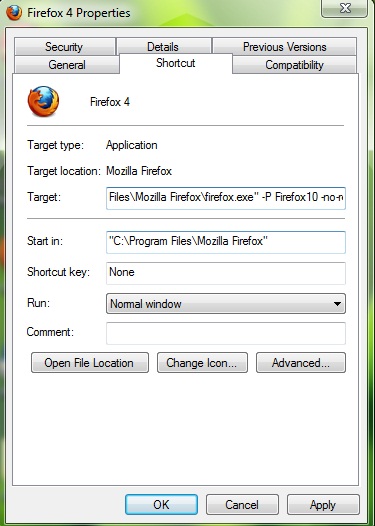
Klik kanan icon firefox yang baru saja diinstall lalu Properties, pada kolom Shortcut atur targetnya menjadi

"C:\Program Files\Mozilla Firefox\firefox.exe" -P Firefox10 -no-remote

shortcut target mozilla firefox


Selesai dan anda sudah berhasil menginstall 2 firefox beda versi dalam 1 komputer.

Tutorial instalasi mozilla firefox berikut merupakan tutorial untuk Advanced User, bila anda belum pernah menginstall mozilla firefox pada komputer anda, silahkan meluncur ke artikel Cara Install Mozilla Firefox Terbaru Pada Komputer Dengan Mudah.

Perlu diperhatikan, setiap versi firefox yang terinstall harus memiliki target shortcut yang berbeda dan nama folder instalasi harus berbeda juga. itulah mengapa saat proses instalasi firefox versi baru, anda harus membuat folder baru dengan nama yang berbeda.

Untuk pengaturan lain seperti default browser dapat diatur melalui setting dalam browser mozilla firefox. gunakan pilihan check uncheck untuk menentukan firefox versi mana yang menjadi default browser anda.

Senin, 13 Februari 2012

Tweak Firefox Mengurangi Pemakaian Memory RAM

Tidak ada komentar:
Banyaknya add-ons yang terinstal pada firefox sangat berpengaruh terhadap kinerja komputer khususnya dalam penggunaan Memory RAM yang merupakan tempat penyimpanan data sementara dari aplikasi, software atau program yang sedang berjalan. Disadari atau tidak, browser firefox menggunakan lebih banyak Memory RAM bila dibandingkan dengan browser lainnya. Dibutuhkan suatu tweak firefox untuk mengurangi pemakaian RAM komputer yang digunakan.

Tujuan utama dari tweak firefox ini adalah untuk mengurangi pemakaian RAM komputer yang digunakan oleh internet browser Mozilla Firefox.


Sedangkan masalah atau akibat dari penggunaan memory RAM yang berlebih antara lain:
  1. Lambatnya kinerja mozilla firefox.
  2. Mozilla firefox mengalami crash atau hang Not Responding.
  3. Dikarnakan memory ram komputer banyak terpakai oleh firefox, aplikasi lain yang sedang berjalan akan terganggu.
  4. Lambatnya kinerja komputer secara keseluruhan.
Untuk meminimalisir masalah-masalah yang timbul dari pemakaian RAM yang berlebih, dibutuhkan beberapa tweak firefox berikut :

Menggunakan Fitur about:config Firefox

Cara membuka fitur about:config mozilla firefox :
1. Ketikan about:config pada address bar (tempat menuliskan alamat web)
2. Muncul peringatan This Might Void Your Warranti! klik saja I'll be careful, I promise!
3. Untuk mencari config yang akan dirubah, gunakan CTRL + F
4. Untuk merubah nilai atau value lakukan klik 2x pada config yang akan dirubah
5. Untuk menambahkan config baru, klik kanan pada tempat kosong kemudian pilih New lalu pilih jenis confignya string, integer atau boolean.

  1. Membatasi Cache Memory Firefox
  2. Cache Memory berisi data-data web page yang pernah anda kunjungi sebelumnya. kapasitasnya disesuaikan secara otomatis oleh mozilla firefox dengan memperhatikan besarnya RAM yang ada di komputer. semakin banyak web page yang dibuka, maka semakin banyak Cache Memory yang tersimpan dan semakin besar penggunaan Memory RAM.

    Untuk membatasinya Cache Memory menjadi hanya 2 MB caranya : Tambahkan config baru dengan cara klik kanan pada sembarang tempat, pilih New lalu Integer masukkan browser.cache.memory.capacity klik 'Ok' dan set nilainya menjadi 2048.

  3. Membatasi Cache History Firefox
  4. Cache History berisi data-data web page yang pernah anda kunjungi sebelumnya, Cache History berguna saat anda menggunakan tombol Back dan Forward untuk kembali ke halaman sebelumnya maupun sesudahnya.

    Untuk membatasinya Cache History caranya :
    Ubah value browser.sessionhistory.max_total_viewers menjadi 3.

  5. Mengurangi RAM dalam kondisi minimize
  6. Config ini berguna saat firefox dalam kondisi Minimize, dengan mengaktifkan config ini maka memory RAM yang dipakai firefox akan dikurangi.

    Untuk mengurangi memory RAM saat minimize caranya : Tambahkan config baru dengan cara klik kanan pada sembarang tempat, pilih New lalu Boolean
    masukkan config.trim_on_minimize klik 'Ok' dan set nilainya menjadi True.

Menggunakan Pengaturan Default Firefox

  1. Buka menu Tool lalu Options pilih Advanced pada tab General, hilangkan semua check.
  2. Buka menu Tool lalu Options pilih Advanced pada tab Update, hilangkan semua check Automatically Updates.
  3. Buka menu Tool lalu Options pilih Advanced pada tab Update, hilangkan semua check Automatically Updates.

Menggunakan Addons Firefox

  1. Membatasi konten web page
  2. Addons firefox dapat digunakan untuk mengrangi pemakaian memory RAM, beberapa addons tersebut seperti Adblock Plus, Flashblock dan ImgLikeOpera terbukti dapat memblok berbagai konten web page yang tidak dibutuhkan. untuk keterangan lebih lanjut, langsung meluncur ke artikel Mempercepat Internet Mozilla Dengan Add ons.
  3. Bersihkan History firefox
  4. Untuk membersihkan history, cache, cookies yang tersimpan dalam firefox, gunakan addons Click and Clean.

Menggunakan Software Lain

  1. CCleaner
  2. Software ini fungsinya sama dengan addons Click and Clean, bedanya penggunaan CCleaner adalah pada saat firefox sudah di tutup sedangkan addons Click and Clean digunakan saat firefox sedang dibuka atau digunakan.
  3. SpeedyFox
  4. Software ini berguna untuk menata ulang database firefox sesuai profile firefox yang digunakan.

Untuk memaksimalakn hasil tweak firefox yang sudah dijalankan, lakukan restart pada browser mozilla firefox. Sedangankan untuk melihat besarnya memory RAM yang sedang digunakan oleh browser firefox, dapat dilihat pada aplikasi Task Manager.

Minggu, 30 Oktober 2011

Menyelesaikan Masalah Mozilla Firefox Dengan Safe Mode

Tidak ada komentar:
Safe mode merupakan salah satu fitur sistem operasi windows yang digunakan apabila windows yang anda gunakan mengalami masalah dan tidak berjalan dengan normal. Menurut kang topjer safe mode adalah versi mini dari sistem operasi yang menonaktifkan sebagian besar fungsi dan fitur untuk mempermudah memperbaiki kerusakan yang sedang dialami. Menjalankan safe mode pada browser mozilla firefox berguna untuk memperbaiki kerusakan firefox secara cepat.

Tahukah anda bahwa mozilla firefox memiliki fitur Safe Mode? Atau mungkin baru kali ini anda mendengar fitur Safe Mode pada browser mozilla firefox?

Fungsi utama safe mode pada mozilla firefox adalah untuk memperbaiki masalah yang dialami addons, tema, toolbar atau configurasi firefox dengan menonaktifkan dan mengubahnya secara permanen.
Menyelesaikan Masalah Mozilla Firefox Safe Mode

Tampilan menu safe mode mozilla firefox

Safe mode tidak perlu dijalankan apabila firefox yang anda gunakan tidak mengalami masalah dan berjalan dengan normal. Fitur safe mode ini akan sangat berguna apabila browser mozilla yang sedang anda gunakan mengalami crash dan tidak diketahui sebab alasannya.
Crash yang dialami firefox dapat ditangani dengan mengakses safe mode firefox dan kemudian mengembalikan setingan configurasi firefox ke kondisi awal (default).

Cara membuka dan menjalankan fitur safe mode mozilla firefox

  • Sistem Operasi Windows
  • Pada umumnya safe mode dapat ditemukan dalam folder instalasi Mozilla Firefox pada Start Menu > All Programs namun bila tidak ditemukan maka dapat diakses melalui Start > Run > ketikan firefox -safe-mode > Enter
  • Sistem Operasi Mac OS X
  • Buka Utilities (pada folder Applications), buka console (Terminal) dan jalankan: Applications/Firefox.app/Contents/MacOS/firefox -safe-mode
  • Linux
  • Pada Linux, buka dan jalankan Terminal : /path/to/firefox/firefox -safe-mode

Opsi yang disediakan safe mode Mozill FireFox

  1. Disable all add-ons
  2. Menonaktifkan secara permanen semua tema, plugins dan extensions.
  3. Reset toolbars and controls
  4. Mengembalikan toolbar yang sudah diedit ke kondisi semula.
  5. Reset bookmarks to Firefox defaults
  6. Mengganti semua bookmarks yang sudah dibuat dengan bookmarks default firefox.
  7. Reset all user preferences to Firefox defaults
  8. Mengembalikan setingan firefox ke setingan awal seperti waktu pertama menginstal.
  9. Restore default search engines
  10. Mengembalikan search engine yang pernah dihapus tanpa meghapus search engin yang sudah anda tambahkan.

Setelah memilih opsi sesuai kebutuhan dan permasalahan yang dialami mozilla firefox yang anda gunakan maka ada 2 opsi selanjutnya :
  1. Make Changes and Restart
  2. Restarts Firefox kembali ke normal mode dan menyimpan perubahan yang di buat
  3. Continue in Safe Mode
  4. Menjalankan Firefox dalam kondisi Safe Mode dan tidak menyimpan perubahan yang sudah dipilih sebelumnya.

Sebelum anda mengggunakan fitur Safe Mode mozilla firefox, alangkah baiknya bila anda melakukan Backup data-data yang tersimpan dalam browser mozilla firefox. Backup data firefox dapat dilakukan dengan Addons FEBE ataupu dengan aplikasi FavBackup untuk mempermudah proses restore data-data yang sudah tersimpan dalam browser firefox.

Tidak banyak orang yang mengetahui fitur safe mode ini, dengan menggunakan safe mode maka tidak perlu melakukan instal ulang mozilla firefox yang digunakan apabila suatu waktu firefox yang anda gunakan mengalami permasalahan seperti crash atau ingin merubah setingan config ke kondisi awal atau default.

Jumat, 28 Oktober 2011

Inilah Cara Saya Mempercepat Koneksi Internet Mozilla

Tidak ada komentar:
Berawal dari lambatnya koneksi internet komputer windows, menyebabkan loading time yang lama dan menjengkelkan maka mulailah proses mempercepat internet mozilla. Tweak firefox kali ini menggunakan fitur about:config yang merupakan fitur bawaan mozilla firefox yang ditunjukan untuk advanced user. Kecepatan koneksi internet yang super lambat dapat dimaksimalkan dan manfaatnya tentu saja koneksi internet yang lambat akan menjadi lebih maksimal kecepatannya.

Cara mempercepat koneksi internet mozilla firefox ini tidak membutuhkan software maupun addons firefox tambahan. hanya menggunakan fitur bawaan dari mozilla firefox yaitu about:config.
Cara mempercepat koneksi internet mozilla

Config Untuk Mempercepat Koneksi Internet Mozilla Firefox


Apabila salah dalam memasukan value, bisa terjadi hal-hal yang tidak diinginkan seperti mengalami crash pada firefox yang digunakan dan bahkan sampai koneksi menjadi lebih lambat dari sebelumnya.

Silahkan baca halaman Terms of service, admin tidak pernah memaksa pengunjung untuk menggunakan tutorial ini.
USE AT YOUR OWN RISK.

Inilah cara mempercepat koneksi internet mozilla firefox

  1. Ketikan about:config pada address bar (tempat menuliskan alamat web)
  2. Klik tombol Enter
  3. Untuk mencari config yang akan dirubah, gunakan CTRL + F
  4. Untuk merubah nilai atau value lakukan klik 2x pada config yang akan dirubah
  5. Untuk menambahkan config baru, klik kanan pada tempat kosong kemudian pilih New lalu pilih jenis confignya string, integer atau boolean.

Lakukan Pengaturan pada Config Mozilla Firefox Berikut

  • Set network.http.pipelining menjadi true
  • Pipelining adalah aplikasi pada protokol HTTP 1.1 untuk melakukan beberapa requests sekaligus terhadap web server sebelum salah satu requestnya terpenuhi. tidak semua server support namun config ini akan mempercepat koneksi internet anda yang lambat.
  • Set network.http.proxy.pipelining menjadi true
  • Tujuannya hampir sama dengan config di atas yaitu mempercepat koneksi internet, namun config ini dikhususkan apabila anda menggunakan proxy pada koneksi internet yang digunakan.
  • Set network.http.pipelining.ssl menjadi true
  • Config ini bertujuan mengaktifkan Pipelining pada situs web yang menggunakan SSL (Secure Socket Layer) biasanya ditandai dengan protokol https://.. pada alamat webnya. misalkan pada situs https://www.paypal.com.
  • Ubah value network.http.pipelining.maxrequests menjadi 8
  • Untuk memaksimalkan request HTTP Pipelning pada web server, sehingga koneksi mozilla firefox menjadi lebih cepat(caranya lihat diatas).
  • Tambahkan config baru dengan cara klik kanan pada sembarang tempat, pilih New lalu Boolean masukkan network.http.pipelining.firstrequest klik 'Ok' dan set nilainya menjadi True
  • Tambahkan config baru dengan cara klik kanan pada sembarang tempat, pilih New lalu Integer masukkan nglayout.initialpaint.delay klik 'Ok' dan set nilainya menjadi 0

Cara diatas terbukti dapat mepercepat koneksi internet saya yang terbilang lemot, cara mempercepat internet pada mozilla firefox ini dikhsuskan untuk memaksimalkan loading page dan bukan mempercepat download file.

Untuk merubah config ke kondisi default dapat dilakukan dengan Firefox Safe Mode dan kemudian check 'Restore Default Preferences' lalu restart mozilla firefox.

Koneksi internet yang lambat pada dasarnya bersumber dari banyak faktor. Internet Services Provider, Signal yang didapat sampai kondisi komputer yang digunakan merupakan faktor utama lambatnya koneksi internet.

Update Februari 2013
Cara mempercepat koneksi internet mozilla diatas sudah diupdate dengan alasan trik sebelumnya terlalu ekstrim sehingga 'memaksa' firefox untuk bekerja ekstra keras, config yang baru diatas lebih bersahabat dengan mozilla firefox sehingga menghindari kemungkinan yg tidak diinginkan.

Jumat, 19 November 2010

SpeedyFox Software Untuk Mempercepat Startup Mozilla Firefox

Tidak ada komentar:
Mozzila Firefox dapat dikatakan sebagai browser tercepat dibanding dengan platform browser lainnya. namun dengan berjalannya waktu dan intensitas pemakaian, firefox akan menjadi sangat lambat saat startup. hal ini dapat dikarnakan banyaknya add-on yang diinstal dan juga banyaknya file-file sampah yang menumpuk di database firefox.

Untuk permasalahan melambatnya kinerja firefox, SpeedyFox dapat menjadi solusi tepat untuk mengoptimalkan dan menyegarkan kembali database browser firefox.

SpeedyFox mengklaim mampu mengoptimalkan firefox hanya dengan 1 kali klik! serta mempercepat proses startup 3x lebih cepat dibanding sebelumnya

mempercepat firefox

Setelah menggunakan SpeedyFox, firefox akan terasa seperti baru diinstal, perbedaan kecepatan startup akan sangat terasa.

How does it work?

Firefox (and sometimes it's add-ons) uses SQLITE databases to store lots of its settings. By the time the databases grow and Firefox starts working slowly. SpeedyFox compacts those databases without loosing any data. Databases are optimized to operate faster and are decreased in size

SpeedyFox akan menata ulang database firefox beserta add-on yang sudah terinstal. dan hebatnya lagi, proses tersebut hanya membutuhkan 1x klik!

optimalkan firefox


Penggunaan SpeedyFox sangat mudah dan cepat. Klik 2x untuk menjalankan tool ini dan kemudian klik Speed Up My Firefox.

startup firefox

Proses ini tergantung pada banyaknya pengaturan serta add-on yang terinstal. Tapi menurut pengalaman saya, proses pengoptimalan tersebut tidak sampai 1 menit.

speedyfox

Setelah selesai, anda tinggal mengklik tombol Exit kemudian buka browser firefox anda dan selamat menikmati firefox serasa baru diinstal.
Bila anda merasa firefox yang anda gunakan sudah mulai lambat dalam proses startup, maka tidak ada salahnya mencoba SpeedyFox untuk mempercepat startup firefox kesayangan anda.