Sabtu, 18 Mei 2013

Cara Menggunakan PD Proxy – Tunneling Software

Tidak ada komentar:
PD proxy adalah tunneling software yang digunakan oleh pengguna internet untuk melindungi lalu lintas data lewat jaringan online. Cara menggunakan PD Proxy harus mengikuti aturan main si pemilik server virtual private network ini. Anda harus melakukan registrasi dengan mencantumkan alamat email yang valid karena kode konfirmasi akan dikirimkan ke inbox email anda.

cara menggunakan PdProxy

Ilustrasi pemakaian server VPN yang memakai enkripsi traffic data


Meskipun namanya PD Proxy, aplikasi ini adalah virtual private network software yang menggunakan server VPN sebagai tunnel untuk menghubungkan komputer/laptop yang anda pakai dengan server PD-Proxy. Maka tidak salah jika disebut tunneling software.

Bagaimana Cara Kerja PD-Proxy?

Cara kerjanya sama saja seperti software vpn lain. Setelah PC yang anda gunakan terkoneksi dengan internet, anda harus melakukan koneksi lagi ke server PD-Proxy. Jadi, jangan sampai terbalik menggunakan aplikasi ini tanpa akses internet di komputer / laptop yang anda pakai.
Setelah sukses terhubung ke server VPN milik Pdproxy, lalu lintas data yang masuk maupun keluar akan ter enkripsi dan terlindungi sehingga pihak lain tidak dapat melihat, membaca maupun mengetahui traffic data perangkat yang anda gunakan (PC, laptop, tablet dll)

Cara Menggunakan Software PD Proxy

  • Buka halaman www.pdproxy.com/signup.htm kemudian lakukan pendaftaran dengan alamat email yang valid karena kode konfirmasi akan dikirimkan ke inbox email
  • Setelah melakukan konfirmasi pendaftaran, download software PD-Proxy di www.pdproxy.com
  • Ekstrak file download tadi, kemudian klik 2 kali PD-Proxy.exe
  • Masukkan username dan password pada kolom yang disediakan
  • Klik connect untuk menjalankan tunneling
  • tunneling Pd Proxy
  • Buka web browser favorit anda dan lanjutkan browsing

Pastikan komputer yang anda gunakan sudah terkoneksi internet sebelum menjalankan tunneling dengan software PD Proxy. Batasan kuota pemakaian per hari adalah 100 MB, jika anda ingin menambah bandwidth dapat membeli voucher untuk upgrade ke akun premium.

Anda tidak perlu melakukan setting proxy di browser yang anda gunakan karena PD Proxy menggunakan server VPN bukan proxy server.

Jumat, 17 Mei 2013

Bagaimana Cara Mengisi Tinta Printer Canon iP 2770?

Tidak ada komentar:
Cara mengisi tinta printer canon pixma iP 2770 menggunakan refill tinta yang anda beli sendiri di toko komputer membutuhkan ketelitian lebih. Apalagi jika anda belum pernah membuka cartridge printer canon sebelumnya, harus ekstra hati-hati jika tidak ingin terjadi masalah kerusakan mesin di dalamnya. Beli lah tinta refill isi ulang yang berkualitas jika anda menginginkan hasil cetakan yang memuaskan.

tutoril mengisi ulang tinta inkjet canon ip 2770

Printer canon iP 2770 dengan tinta inkjet masih banyak penggunanya


Printer canon iP 2770 memakai tinta jenis inkjet dan cara mengisi ulang tinta yang sudah habis, anda diharuskan membuka casing printer lalu mengambil cartridge nya kemudian melakukan suntuk pada titik-titik yang sudah ditentukan.

Ada dua jenis cartridge printer pixma iP2770 yaitu 'Hitam' dengan satu titik suntikan dan 'Warna' dengan tiga titik suntikan.

Perlengkapan Yang Harus Disediakan
  • Tinta refill yang akan diisikan
  • Jarum untuk melubangi cartridge printer
  • Tisu atau kain untuk membersihkan cartridge yang sudah di refill
  • Secangkir kopi hangat untuk meminimalisir rasa gugup, gemetar dan cemas

Bagaimana Cara Mengisi Tinta Printer Canon Pixma iP 2770?

  • Hidupkan printer, tunggu sebentar samapi indikator lampu tidak berkedip
  • Buka tutup casing kemudian keluarkan cartridge printer dengan menekan ke bawah secara perlahan
  • Buang kertas label yang menempel pada bagian atas cartridge, lihat titik penyuntikan (3 untuk warna, 1 untuk hitam)
  • titik suntik pada cartridge
  • Hati-hati dengan chip kuning di bagian bawah cartridge, jangan sampai disentuh atau tersentuh tangan
  • Gunakan jarum atau paku kecil untuk melubangi cartridge, umumnya disediakan dalam paket pembelian refill tinta
  • Suntikkan tinta secara perlahan, jangan berlebihan karena tinta bisa banjir. Anda tidak perlu menyuntikkan tinta refill sampai habis, secukupnya saja
  • Setelah selesai, tutup kembali titik-titik penyuntikan yang berlubang dengan lakban atau isolasi
  • Pasang kembali cartridge ke printer dengan cara menekan ke atas secara perlahan
  • Tutup casing printer dan tunggu sebentar sampai cartridge yang baru diisi selesai dikenali

Masalah Umum Setelah Mengisi Tinta Printer Canon iP2770

Setelah cartridge diisi ulang dan dimasukkan kembali ke printer, umumnya printer canon akan mendeteksi 'cartridge kosong' atau 'cartridge tidak terdeteksi'.

Hal ini merupakan masalah biasa yang terjadi saat pertama kali anda melakukan refill cartridge printer. Masalah lain yaitu indikator lampu orange berkedip-kedip dan printer tidak bisa digunakan untuk mencetak dokumen.

masalah tinta kosong canon ip

Untuk memperbaiki, anda tinggal menekan dan menahan tombol resume/reset selama 5 - 6 detik dan printer cannon ip 2770 bisa mencetak lagi.

Bonus Tips

Cara mengisi tinta printer canon ip 2770 menggunakan tinta refill memang lebih murah bila dibandingkan membawa printer ke teknisi komputer untuk diisi ulang. Namun, jika anda menginginkan printer yang awet dan tahan lama anda dapat membeli cartridge original canon.

Selain menjaga keawetan printer canon ip 2770, cartridge original memiliki hasil cetak yang jauh lebih baik dari tinta refill.

Rabu, 15 Mei 2013

Top 5 Aplikasi Android Untuk Memperkuat Sinyal WiFi

Tidak ada komentar:
Untuk memperkuat sinyal WiFi yang diterima perangkat android, anda bisa menggunakan 5 aplikasi android berikut ini. Kegunaannya tentu saja untuk memaksimalkan penerimaan jaringan wifi di area hotspot. Dengan demikian, koneksi internet wifi pada ponsel android akan lebih stabil dan lebih cepat dari sebelumnya.

Download juga aplikasi android keren dan berguna lainnya :

1. Network Signal Booster

sinyal wifi lebih kuat
Network Signal Booster mampu memaksimalkan penerimaan sinyal wifi dengan cara yang mudah. Anda hanya perlu menjalankan aplikasi ini untuk me refresh dan memperkuat signal wifi di area tersebut.

Jalankan aplikasi ini jika sinyal sedang lemah dan android anda akan mendapatkan peningkatan 25% - 50% kekuatan sinyal. Dibutuhkan waktu 10 – 15 detik agar Network Signal Booster dapat memperkuat sinyal wifi.
(-) Update Agustus 2015 : Aplikasi sudah tidak tersedia di google play.


2. Wifi Signal Speed Booster

boost kecepatan wifi
Masalah internet wifi lemot? Cobalah Wifi Signal Speed Booster. Aplikasi android ini dapat mempercepat internet wifi, memperkuat penerimaan sinyal dan mengoptimalkan kondisi koneksi internet.

Wifi Signal Speed Booster akan menghitung jangkauan jaringan hotspot dan lokasi perangkat android anda sehingga didapatkan peningkatan kualitas sinyal terbaik.
(-) Update Agustus 2015 : Aplikasi sudah tidak tersedia di google play.


3. Network Signal Refresher Lite

memperkuat sinyal wifi android
Pengembang aplikasi ini mengatakan sinyal wifi tidak dapat di perkuat, hanya diperbaiki.
Network signal refresher lite bekerja dengan memperbaiki (recovered) sinyal yang hilang sehingga penerimaan lebih kuat.

Aplikasi ini dapat bekerja pada jaringan 4G, 3G, 2G, CDMA dan tentu saja wifi. Dengan mencari sinyal terkuat pada area perangkat android, Network signal refresher lite app akan memilih jaringan paling stabil saat itu.

4. Internet Connection Booster

optimalkan penerimaan sinyal
Dengan Internet connection booster, dapat mempercepat koneksi internet WiFi/GPRS/UMT dan koneksi bluetooth sampai dengan 20% dari kecepatan aslinya.

Aplikasi ini menggunakan 2 cara untuk memaksimalkan koneksi :
- Mengoptimalkan konfigurasi sistem perangkat android
- Memilih dan mengaktifkan koneksi yang lebih cepat jika menemukan sinyal wifi lebih kuat atau lebih dekat dengan access point
(-) Update Agustus 2015 : Aplikasi sudah tidak tersedia di google play.


5. OpenSignal

aplikasi android wifi
Selain memperkuat sinyal WiFi, aplikasi ini memiliki fitur dan tampilan super keren! Ada kompas untuk menunjukan arah area hotspot WiFi, peta koneksi yang menggambarkan lokasi-lokasi hotspot area, Speedtest untuk melihat kecepatan koneksi internet yang sedang anda gunakan dan masih banyak lagi fitur lainnya.

Aplikasi OpenSignal ini gratis seperti android app penguat sinyal lainnya namun, dilengkapi design tampilan yang super keren. Karena fitur dan kemampuan yang beragam, anda harus mencermati setiap pengaturan setelah menginstal aplikasi ini pada ponsel android.

Senin, 13 Mei 2013

Cara Mempercepat Booting Windows 7 Secepat Kilat

Tidak ada komentar:
Banyak faktor yang menyebabkan cepat lambatnya proses booting windows 7, baik dari sisi software sistem operasi dan hardware komputer atau laptop. Agar proses startup dapat berjalan lebih cepat, anda harus memperbaiki beberapa pengaturan default windows 7. Tips berikut ini dapat menjadikan booting hanya memerlukan waktu singkat tanpa perlu berlama-lama menunggu.

Kecepatan startup juga dipengaruhi oleh kinerja CPU secara keseluruhan, jika anda ingin windows 7 tidak menghabiskan waktu lama saat booting, anda dapat melakukan upgrade hardware seperti processor, RAM sampai motherboard.

Namun, untuk tutorial komputer kali ini kang topjer tidak membahas masalah hardware. Tips berikut ini akan membahas optimalisasi waktu booting melalui setting sistem operasi windows 7 yang anda gunakan.

Matikan Proses Startup Yang Tidak Perlu

Buka start menu windows, pilih Run.. dan tuliskan msconfig kemudian klik OK. Pilih tab Startup dan uncheck semua program windows yang tidak ingin anda jalankan saat proses booting seperti program chatting, media player dan e-mail client.

pilih program startup

Pastikan anda membiarkan program antivirus dan firewall untuk berjalan saat startup
Kemudian pilih tab Boot dan check "No GUI boot", klik Apply dan tutup jendela msconfig dengan OK.

Defrag Hard Disk Komputer Secara Berkala

Defragment hard drive komputer dimaksudkan untuk menata ulang file dan data yang sudah tersimpan namun belum tertata rapi. Tidak ada efek samping data hilang atau terhapus jika menjalankan program disk defragmenter pada windows.


Lamanya proses defrag hard disk tergantung banyak tidaknya file yang tersimpan dalam masing-masing drive (C, D, E). Sebelum melakukan langkah ini, sebaiknya anda menutup semua program yang sedang berjalan.

Minimal Free Space Hard Drive

Di drive mana anda menginstal sistem operasi windows 7? Pastikan drive tersebut minimal memiliki 20% free space agar proses booting tidak memakan waktu lama.

free space minimal windows 7

Contohnya, kang topjer menginstal windows 7 di drive C maka drive tersebut harus memiliki minimal 20% free space yang tidak dipakai.

Manfaatkan Disk Cleanup Windows

Disk cleanup adalah program bawaan microsoft windows yang berfungsi untuk membersihkan file sampah seperti temporary files, log files dan file yang masih ada di Recycle Bin.

File-file tersebut nantinya akan dibuang dan dihapus secara permanen dari hard disk. Efeknya tentu saja ruang kosong hard drive akan bertambah serta kinerja komputer meningkat termasuk proses booting.


Anda juga bisa menggunakan software dari pihak ke tiga untuk menjalankan tugas bersih-bersih dengan kemampuan yang hampir sama.

Jangan Percaya Program Antivirus

Hampir semua pengguna komputer maupun laptop sudah memasang program antivirus andalan di perangkatnya masing-masing. Mulai dari free edition sampai membeli lisensi full version namun, kapan terakhir kali anda melakukan scan virus secara keseluruhan?


Memang, program antivirus memiliki kemampuan otomatis untuk mendeteksi dan menghentikan aktivitas yang dicurigai virus, malware dan sejenisnya. Anda tidak bisa sepenuhnya percaya pada software antivirus yang menjalankan scan cepat, lakukan manual scan pada sistem komputer minimal 1 bulan sekali.

Bonus Tips

Banyak cara yang dapat digunakan untuk mempercepat proses booting windows 7 namun, 5 tips di atas sudah terbukti ampuh memaksimalkan waktu start up laptop kang topjer. Yang perlu anda perhatikan, booting merupakan bagian dari kinerja windows yang anda gunakan jadi proses ini juga dipengaruhi oleh kinerja komputer secara keseluruhan.

Jumat, 10 Mei 2013

Disk Defragment : Bagaimana Cara Defrag Hard Disk Komputer?

Tidak ada komentar:
Disk defragment adalah program bawaan windows untuk menata ulang file yang tersimpan dalam hard disk. Defrag hard drive dapat menjadi solusi cepat jika komputer atau laptop sudah berjalan lambat untuk menjalankan software ataupun saat proses booting dan shut down. Berikut cara men defrag harddisk menggunakan program disk defragmenter windows 7.

cara defrag harddisk


Tahukah anda, setiap kali anda menambah, menghapus dan mengubah sebuah file dalam komputer dapat menimbulkan fragmentasi hard drive? Seiring berjalannya waktu, kinerja komputer terasa lambat dan anda mulai menyalahkan harddisk yang anda gunakan.

Apa Itu Disk Defragment?

Apabila anda menyimpan data atau file, komputer akan mencari ruang kosong (free space) yang tersedia pada hard disk. Jika ruang yang disediakan tidak cukup untuk penyimpanan, file tersebut akan dipecah atau dibagi menjadi potongan-potongan kecil agar bisa disimpan.

Lama kelamaan, potongan-potongan file yang tersimpan terpisah akan memperlambat kinerja hard drive dan sistem komputer.

Disk defragment muncul sebagai penyelamat dengan menyatukan potongan-potongan file tersebut kedalam satu file utuh. Setelah semua proses penataan ulang selesai, anda dapat merasakan perbedaan kinerja komputer yang lebih cepat dari sebelumnya.

Apa Fungsi Defrag Hard Drive?

Proses defragmenting hard drive memakan waktu yang cukup lama, apalagi jika anda belum pernah menjalankan defrag sebelumnya. Meskipun demikian, manfaat yang didapat yaitu memperpanjang umur harddisk serta mempercepat kinerja komputer secara keseluruhan.

Selain itu, dengan melakukan defrag maka ruang kosong (free space) akan dibersihkan sehingga lebih banyak ruang untuk menyimpan file atau data baru.

Bagaimana Cara Defrag Hard Disk di Komputer Windows 7?

Klik tombol Start menu dan pilih All programs. Klik Accessories kemudian System Tools dan pilih Disk Defragmenter.
program untuk defrag hard drive windows

Pada jendela Disk Defragmenter, pilih drive C, D atau E kemudian klik Defragment now untuk memulai proses defragment atau anda juga bisa memilih Analyze disk untuk mengetahui perlu tidaknya disk tersebut di defrag.
analisis disk drive windows 7


Lama proses defrag tergantung dari beberapa faktor : ukuran drive yang dipilih, besarnya fragmentasi dalam drive tersebut, spek komputer (processor dan memory RAM). Jika proses sudah selesai, tutup jendela program Disk Defragmenter.

Bonus Tips

Agar proses defrag harddisk berjalan maksimal,tutup semua program / aplikasi komputer yang sedang berjalan. Anda juga dapat mengatur jadwal Disk Defragment secara otomatis setiap hari, minggu atau bulan melalui opsi 'Schedule defragmentatin'.

Rabu, 08 Mei 2013

Sudah Amankah Akun Facebook Anda Dari Serangan Hacker?

Tidak ada komentar:
Sampai saat ini facebook masih menjadi situs jejaring sosial terbesar di dunia. Hampir semua orang memiliki akun facebook namun sayangnya, tidak semua pengguna social network menyadari pentingnya keamanan data login akun mereka. Seringnya terjadi pembobolan oleh hacker adalah salah satu bukti kesadaran pengguna jejaring sosial masih rendah dan cenderung menyepelekan aspek keamanan facebook account.

cara mengamankan akun facebook

Image courtesy of nongpimmy / FreeDigitalPhotos.net


Umumnya, orang membobol akun facebook agar bisa mendapatkan akses penuh dan kemudian menyalahgunakan akun korban untuk kepentingan pribadi.

Satu hal yang harus anda perhatikan : Hacker hanya dapat membobol facebook account jika anda melakukan kesalahan. Jadi, kejahatan bukan terjadi hanya karena ada niat pelaku, tapi juga karena ada kesempatan. Waspadalah!

Bagaimana Cara Mengamankan Akun Facebook Dari Hacker?


1. AKTIFKAN FITUR JELAJAH AMAN - SECURE BROWSING
Menggunakan protokol HTTPS (Hyper Text Transfer Protocol Secure) saat anda memakai facebook baik sebelum maupun sesudah login akan meningkatkan level keamanan akun FB anda.

Klik ikon setting pada pojok kanan atas, pilih Pengaturan akun kemudian lihat daftar menu kiri dan pilih Keamanan. Klik Jelajah Aman selanjutnya Simpan perubahan.

secure browsing facebook

2. HATI-HATI FACEBOOK PALSU - PHISHING PAGE
Pernah menerima pemberitahuan lewat email atau sms yang mengatasnamakan facebook? Dalam pesan pemberitahuan tersebut biasanya tercantum alamat situs yang mirip facebook.com dan anda diminta untuk memasukkan data login akun.

Pembuat situs web palsu biasanya menggunakan berbagai cara untuk mendapatkan akun login facebook anda. Mulai dari tampilan website yang mirip sampai iming-iming mendapatkan hadiah.

Anda juga bisa melaporkan email phishing melalui halaman ini jika anda merasa dirugikan atau sekedar ingin memberikan informasi pada pihak facebook.

3. GUNAKAN KATA SANDI ANTI BOBOL - STRONG PASSWORD
Pemilihan kata sandi yang tidak mudah dibobol orang lain sebenarnya mudah saja, anda tinggal mengikuti peraturan berikut ini :

  • Minimal jumlah huruf adalah 8, mengandung huruf BESAR, huruf kecil dan Simbol
  • Jangan memakai angka atau huruf yang berurutan seperti 123456 dan asdfghjkl
  • Bukan nomor handphone, tanggal lahir atau nama orang terdekat anda
  • Menggunakan kata sandi unik dan berbeda untuk setiap akun login

Ganti kata sandi facebook anda secara berkala minimal 1 bulan sekali, kunjungi situs www.passwordmeter.com untuk melihat seberapa kuat kata sandi yang baru anda buat.

cek kekuatan password

4. TAMBAHKAN LAGI ALAMAT EMAIL BARU - MULTIPLE EMAIL
Saat pertama kali anda mendaftar facebook, anda diminta untuk melakukan konfirmasi alamat email. Caranya mudah saja, ada tinggal klik link yang dikirimkan facebook ke inbox email anda.

Namun jika anda ingin mengamankan akun facebook dari hacker, anda harus menambahkan alamat email baru.

Ini berguna saat akun anda sudah berhasil dibobol oleh orang lain dan parahnya lagi, karena kata sandi facebook dan akun email sama maka akun email pun ikut menjadi korban pembobolan.

Dengan memiliki lebih dari 1 alamat email di akun facebook, anda dapat memulihkan akun facebook yang sudah di hack tanpa mengalami kesulitan.

Klik ikon pengaturan pada pojok kanan atas, pilih Pengaturan akun kemudian lihat daftar menu kiri dan pilih Umum. Klik Email selanjutnya Tambahkan email lain, jangan lupa untuk mengkonfirmasi alamat email yang baru ditambahkan.

tambah email fb

5. AKTIFKAN FITUR TEMAN TERPERCAYA - TRUSTED CONTACTS
Facebook resmi memperkenalkan fitur keamanan baru yaitu Trusted Contacts atau 'teman terpercaya' pada tanggal 2 mei 2013 kemarin, lihat detailnya di sini.

Fitur ini berfungsi untuk membantu pengguna facebook yang lupa kata sandi atau akun login yang sudah dibobol oleh orang lain. Nantinya, teman yang anda daftarkan sebagai trusted contacts akan mendapat kode keamanan untuk membantu memulihkan akun facebook anda.

Senin, 06 Mei 2013

Cara Setting Proxy Server di Google Chrome Browser

Tidak ada komentar:
Browser google chrome menggunakan setting proxy default dari pengaturan internet windows. Cara ini akan berpengaruh pada web browser lain seperti internet explorer dan mozilla firefox. Dengan kata lain, anda akan merubah setting proxy server untuk koneksi internet komputer secara umum. Perhatikan jenis koneksi internet yang anda gunakan LAN, Dial up atau VPN karena masing-masing berbeda.

cara setting proxy google chrome

Lihat! detail IP address berubah setelah memakai proxy server negara India


Mengganti setting proxy server di google chrome caranya berbeda dengan pengaturan proxy untuk mozila firefox. Ada 2 cara yang bisa anda gunakan :
  • Melalui menu Network and Internet di Control panel
  • Melalui menu Settings browser google chrome

Karena orientasi tutorial ini dimaksudkan untuk web browser google chrome maka, kita akan menggunakan cara yang ke dua yaitu melalui menu setting chrome browser.

Bagaimana Cara Setting Proxy di Web Browser Google Chrome?

Sebelum memulai, anda dapat melihat alamat IP komputer yang anda gunakan saat ini dengan membuka halaman cek IP address
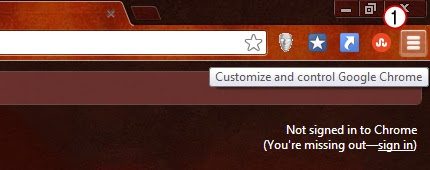
1. Pada jendela browser chrome, pilih gambar 'perkakas' atau chrome menu Chrome menu
menu browser

2. Pilih setting
pilih settings

3. Scroll ke bawah dan klik Show advanced settings..
advaced setting chrome

4. Pada opsi Network pilih Change proxy settings
network server

Disini sering terjadi kekeliruan pengaturan IP proxy antara koneksi internet LAN dan Dial-UP memakai modem.
  • Jika koneksi internet yang anda gunakan adalah koneksi LAN, pilih LAN settings kemudian masukkan proxy server pada kolom Address dan Port
  • LAN ip proxy

  • Dan jika anda memakai koneksi internet dial up modem, klik nama koneksi dan pilih Settings
  • dialup proxy server
  • Tandai opsi Proxy server dan masukkan IP proxy pada kolom Address serta Port proxy pada kolom port, klik OK dan OK lagi untuk meyimpan pengaturan
  • masukkan ip proxy
5. Buka website http://www.whatismyproxy.com untuk melihat apakah IP address sudah berubah sesuai proxy server yang anda gunakan

Bonus Tips

Banyak tutorial cara setting proxy browser google chrome, namun lebih banyak yang tidak memperhatikan jenis koneksi internet yang digunakan. Perhatikan apakah anda menggunakan jenis koneksi LAN, Dial up atau VPN karena masing-masing pengaturannya berbeda.
Jangan lupa untuk mengembalikan setting proxy server ke pengaturan awal jika sudah tidak menggunakan proxy untuk mengakses internet.