Sabtu, 02 November 2013

Cara membuat menu blog melayang di atas header

Tidak ada komentar:
Selamat pagi sahabat blogger, pagi ini ane mau berbabi sedikit tentang bagaimana Cara membuat menu blog melayang di atas header?? 

Desain blog memang sangatlah penting bagi seorang bloger seperti ane gan,, selain itu juga untuk mempercantik blog kita supaya terlihat menarik bagi pengunjung.

Ok langsung saja ke TKP

Steep 1 - Masuk ke akun blog sobat

Steep 2 - Pilih edit HTML

Steep 3 - Cari code ]]></b:skin> untuk mempermudah dalam pencarian silahkan tekan tombol ctrl+F

Steep 4 - Setelah itu copy code di bawah ini di atas code ]]></b:skin>
/* Floating Menu Minimalis*/
#ki_floating_menu_black{background-color: #333;box-shadow: 0px 1px 3px rgba(0,0,0,0.0);height:23px;width:105%;min-width:970px;position:fixed;top:0;left:0;z-index:9999;overflow:hidden;border-bottom:1px solid #000;}
#ki_floating_menu_black ul{list-style: none;margin:0 auto;width:970px;}
#ki_floating_menu_black ul li{float:left}
#ki_floating_menu_black ul li a{line-height:8px;padding:0 12px;color:#cacaca;font-size:12px;font-family:Arial, sans-serif;text-shadow:0px -1px 0px #000;display:block;text-decoration:none;border-right: 1px solid #555;}
#ki_floating_menu_black ul li a:hover{background-color:#666;color:white;}
Steep 5 - Kemudian cari code <body> dengan cara yang sama, copykan code di bawah ini di bawah code <body>  
<!-- Floating Menu-->
<div id='ki_floating_menu_black'>
<ul>
  <li style='border-left:1px solid #555'><a href='/'><img alt='Home' src='https://blogger.googleusercontent.com/img/b/R29vZ2xl/AVvXsEi2oez_9-D1HSURrODtqOYNzRzF3bz3RJHE5h6PzIX-4wfi-c_0mo_-UMrPOHUGOYK1aIPjQhr3EuTcombeE6XpGieQLa3y8894cf3lmtkRs1beme58Ja_WYg-96WD_zQuLvFYLYFcm5JY/s1600/home2.png' style='padding:0px;'/></a></li>
<li><a href='http://arysandi01.blogspot.com'>About</a></li>
<li><a href='http://arysandi01.blogspot.com'>SiteMap</a></li>
<li><a href='http://arysandi01.blogspot.com'>Privacy Policy</a></li>
<li><a href='http://arysandi01.blogspot.com'>Disclaimer</a></li>
<li><a href='http://arysandi01.blogspot.com'>Contact</a></li>
</ul>
</div>
Steep 6 - Save template yang sudah sobat modifikasi
    Ket :
    • Merah = link alamat blog sobat yang ingin di masukkan
    • Biru    = Nama menu, silahkan di edit sendiri sesuai selera sobat
       
    http://arysandi01.blogspot.com/2013/11/cara-membuat-menu-blog-melayang-di-atas.html

    Demikian tutorial tentang "Cara membuat menu blog melayang di atas header" Semoga bermanfaat

    Rabu, 30 Oktober 2013

    PROTOCOL JARINGAN

    Tidak ada komentar:
    Protokol adalah himpunan aturan-aturan main yang mengatur komunikasi data.Protokol mendefinisikan apa yang dikomunikasikan bagaimana dan kapan terjadinya komunikasi. Atau himpunan-himpunan yg memungkinkan komputer satu dapat berhubungan dengan komputer lain.

    Element-element penting dalam protokol:

    Syntax mengacu pada struktur atau format data, yang mana dalam urutan tampilannyamemiliki makna tersendiri. Sebagai contoh, sebuah protokol sederhana akan memiliki urutan pada delapan bit pertama adalah alamat pengirim, delapan bit kedua adalah alamat penerima dan bit stream sisanya merupakan informasinya sendiri.
    Semantics mengacu pada maksud setiap section bit. Dengan kata lain adalah bagaimana bit-bit tersebut terpola untuk dapat diterjemahkan.
    Timing mengacu pada 2 karakteristik yakni kapan data harus dikirim dan seberapacepat data tersebut dikirim. Sebagai contoh, jika pengirim memproduksi data sebesar 100 Megabits per detik (Mbps) namun penerima hanya mampu mengolah data pada kecepatan 1 Mbps, maka transmisi data akan menjadi overload pada sisi penerima dan akibatnya banyak data yang akan hilang atau musnah.

    Jenis-jenis protokol:

    • TCP/IP
    • IPX/SPX  
    • AppleTalk
    • NET BIOS 
    • DECNET 
    • POINT TO POINT PROTOCOL
    • SNA
    • SNMP 
    • SLIP

    TCP/IP

    TCP/IP (singkatan dari Transmission Control Protocol/Internet Protocol) adalah standar komunikasi data yang digunakan oleh komunitas internet dalam proses tukar-menukar data dari satu komputer ke komputer lain di dalam jaringan Internet

    Keuntungan:
    1. Menawarkan suatu teknologi untuk menghubungkan sistem-sistem yang tidak serupa. TCP/IP termasuk routable dan dapat dihubungkan ke jaringan-jaringan berbeda melalui gateway.
    2. Memungkinkan untuk melakukan server framework atau client yang termasuk cross-platform, scalable, dan robust. Microsoft TCP/IP menawarkan WinSock interface, yang sangat ideal untuk mengembangkan aplikasi-aplikasi client/server yang dapat beroperasi pada WinSock-compliant stack dari vendor-vendor lain.
    3. Memberikan suatu metode untuk memperoleh akses ke Internet. Dengan berhubungan ke Internet, sebuah VPN (virtual private network) atau extranet dapat ditentukan, yang bisa menghasilkan akses jarak jauh yang tidak mahal.
    4. Selain itu, client-client Macintosh sekarang dapat memakai protocol TCP/IP untuk mengakses bersama-sama pada sebuah server Windows Server 2003 yang sedang mengoperasikan File Services for Macintosh (AFP [AppleShare File Server] pada IP), yang mengakibatkannya lebih mudah menuju jaringan dengan komputer-komputer Macintosh.

    Protokol-protokol yang ada pada TCP/IP:

    1. Protokol lapisan aplikasi: bertanggung jawab untuk menyediakan akses kepada aplikasi terhadap layanan jaringan TCP/IP.
    2. Protokol lapisan antar-host: berguna untuk membuat komunikasi menggunakan sesi koneksi yang bersifat connection-oriented atau broadcast yang bersifat connectionless. Protokol dalam lapisan ini adalah Transmission Control Protocol (TCP) dan User Datagram Protocol (UDP).
    3. Protokol lapisan internetwork: bertanggung jawab untuk melakukan pemetaan (routing) dan enkapsulasi paket-paket data jaringan menjadi paket-paket IP.
    4. Protokol lapisan antarmuka jaringan: bertanggung jawab untuk meletakkan frame-frame jaringan di atas media jaringan yang digunakan.

    IPX/SPX

    Adalah protokol jaringan komputer yang digunakan oleh sistem operasi Novell NetWare pada akhir dekade 1980an hingga pertengahan dekade 1990an. IPX adalah protokol komunikasi tanpa koneksi (connectionless), seperti halnya Internet Protocol dan User Datagram Protocol pada kumpulan protokol TCP/IP.

    Protokol-protokol pada SPX:

    Internet Datagram Protocol, yang menyediakan pengiriman datagram yang tidak terjamin dan tanpa koneksi dari satu host ke host lain. Sequenced Packet Protokol (SPP), yang merupakan modifikasi dari IDP yang berbasiskan koneksi dan lebih terjamin 

    Apple Talk
    Adalah sebuah protokol jaringan yang dikembangkan khusus untuk jaringan yang terdiri atas komputer-komputer Apple Macintosh, yang mengizinkan para penggunanya untuk saling berbagi berkas dan printer agar dapat diakses oleh pengguna lainnya.
    PROTOKOL-PROTOKOL yg ada di DALAMNYA:

    Protokol TCP/IP
    EtherTalk (untuk konektivitas dengan Ethernet)
    TokenTalk (untuk konektivitas dengan Token Ring)
    FDDITalk (untuk konektivitas dengan FDDI)

    NET BIOS
    Adalah sebuah spesifikasi yang dibuat oleh International Business Machine (sebenarnya dibuat oleh Sytek Inc. untuk IBM) dan Microsoft yang mengizinkan aplikasi-aplikasi terdistribusi agar dapat saling mengakses layanan jaringan, tanpa memperhatikan protokol transport yang digunakan.

    DECNET
    Mendukung Ethernet-Style LAN dan Baseband maupun broadband WAN teutama jalur private dan jalur dalam filosofi DECNET,node yg harus dapat menjadi mesin pintar dan tidak sesederhana sebuah terminal seperti pada istem lainnya

    POINT TO POINT PROTOCOL
    Adalah sebuah protokol enkapsulasi paket jaringan yang banyak digunakan pada wide area network (WAN). Protokol ini merupakan standar industri yang berjalan pada lapisan data-link dan dikembangkan pada awal tahun 1990-an sebagai respons terhadap masalah-masalah yang terjadi pada protokol Serial Line Internet Protocol (SLIP), yang hanya mendukung pengalamatan IP statis kepada para kliennya.

    SNA(System Network Architecture)
    Merupakan arsitektur terpusat dengan sebuah host komputer yg mengatur banyka terminal

    SNMP(Simple Network Management Protocol)
    Adalah sebuah protocol yg digunakan untuk memantau dan mengontrol jaringan dari tempat lain(jauh)

    SLIPP(Serial Line IP)
    Sebuah data link protocol untuk dial-up access ke jaringan TCP/IP.biasanya digunakan untuk mendapatkan akses internet.

    Protokol-protokol yang ada di dalamnya:
    • AX.25,adalah turunan dari X.25 akan tetapi digunakan sebagi protokol penghubung dalam jaringan packet radio 
    • UUCP(Unix-to-Unix Copy Program)untuk mengirimkan file antarmesin unix
    • X.25
    • X.75
    • X.400

    Jaringan Teknologi Komunikasi adalah serangkaian interkoneksi antara teknologi yang saling berhubungan satu dan lainnya. Perkembangan teknologi kian pesat. Dalam setiap hal yang dilakukan oleh tiap orang, akan sangat berhubungan dengan yang namanya teknologi. Perkembangan teknologi yang signifikan menjadikan perubahan yang mulai merambah dalam tiap hal yang dijajaki dan diperdalami oleh teknologi. Perkembangan komputer, sistem data, dalam perangkat keras dan perangkat lunak, hingga ke perkembangan komunikasi

    Selasa, 29 Oktober 2013

    Trik dan Cara Memasang Kode google analytics Dan Mendaftar Google Analytics di Blog

    Tidak ada komentar:
    Selamat Siang gan,, kali ini ane mau posting "Trik dan Cara Memasang Kode google analytics Dan Mendaftar Google Analytics di Blog". Mengenai google analytict pasti sobat sedikit membigungkan apa sih kegunaannya serta manfaatnya,, disini ane mau jelasin sedikit tentang Google Analytics .

    Google Analytics adalah aplikasi yang tepat untuk memonitor blog sobat, terlebih google analytic juga sangat penting untuk pelaku bisnis online dan para pencari uang di internet karena lewat aplikasi milik google ini kita bisa mengetahui seberapa ramai blog kita, atau bisa di sebut juga sebagai User atau pegendali di blog agan,,.
    Trik dan Cara Memasang Kode google analytics Dan Mendaftar Google Analytics di Blog

    Langsung saja ke TKP Cara mendaftar Google Analytics :

    Langkah 1 - Masuk ke situs https://www.google.com/analytics

    Langkah 2 - Kemudian Klik Masuk, di situ agan agan akan di tampilkan halaman Pendaftaran ke Google Analtict,, Silahkan agan agan mengisi Forum Registrasi, pastikan agan memilih Website bukan Aplikasi piliha saja yang Option UNIVERSAL ANALYTICS. Jangan kuatir gratis kok gk berbayar,,hehehe

    Langkah 3 - Selanjutnya klik Privaci Police lalu klik Acept 

    Langkah 4 - Setelah agan agan klik Acept agan agan akan di bawa ke halaman yang berisi Kode Analiticts yang akan di pasang di blog agan agan.

    Langkah 5 - Silahkan Copy Code tersebut

    Cara Memasang Kode google Analitics di blog : 

    Langkah 1 - Masuk ke dasbor blog sobat

    Langkah 2 - Pilih menu Template kemudian pilih Edit HTML

    Langkah 3 - Cari kode </head>, untuk mempermudah pencarian Tekan tombol Ctrl+F ketikkan </head>, jika sudah ketemu pasangkan code yang agan agan copy tadi di atas </head> 

    Langkah 4 - Kemudian simpan perubahan,,

    Langkah 5 - Coba buka kembali Halaman google analitics agan agan dan tekan tombol F5 untuk merefresh halaman di google analytics yang sobat buat td berhasil atau tidak. Selamat mencoba 

    Jika masih ada pertanyaan atau belum bisa jangan segan sehan Coment di bawah ini..

    Minggu, 27 Oktober 2013

    Trick Mengatasi Error Saat Menulis Posting Blogg

    Tidak ada komentar:


    Selamat pagi sobabat Blogger,, kali ini ane mau Share sedikit tentang pengalaman ane  pada saat Posting Blogg ada peringatan tentang "Terjadi kesalahan saat mencoba menyimpan atau memublikasikan pos Anda. Coba lagi. Tutup" udah ane coba berkali kali tp tetep gagal,, 

    langsung aja gan masuk ke permasalah tentang " Mengatasi Error Saat Menulis Posting Blogg":


    1. Koneksi internet agan agan mungkin terlalu lambat
    2. Penulisan karakter atau kata terlalu banyak
    3. Penambahan Objek gambar yang terlalu besar dengan pharse atau data:image
    Biasanya sih yang sering terjadi pada "Penambahan Image" seperti yang ane alamin gan,,..
    Ikuti langkah langkah berikut:
    1. Gunakan Google Crome saja gan lebih ringan..,,
    2. Pada saat menulis Posting di Blogg,, apabila ingin memasukkan image, jangan langsung di Coppy paste Kita upload dulu.. Pilih Link

                          
    3. Tambahkan Gambar yang akan kita upload dengan cara "pilih file" masukkan image yang akan kita upload, Klik OPEN kemudian Add selected

                          
    4. Selesai..
    Apabila ada pertanyaan silahkan Comennt,,

    TRIMAKASIH

    Cara Mengatasi Windows Yang Rusak Menggunaka CMD Tanpa Instal Ulang, Terbaru 2013

    Tidak ada komentar:
                Misi gan,, pagi ini ane mau share tentang cara memperbaiki windows yang rusak dengan menggunakan CMD, yang lebih tepatnya di sebut dengan System File Checker (SFC.exe). SFC.exe sendiri berfungsi untuk mengembalikan System Windows yang rusak atau hilang,,
    Apabila file Windows Resource Protection (WRP) hilang atau rusak, Windows mungkin sobat semua pasti tau ada yang berbeda dengan Windows tidak sesuai dengan yang kita inginkan. Sebagai contoh, beberapa fungsi Windows mungkin tidak bekerja, atau Windows mungkin Tidak berjalan. Alat System File Checker (SFC.exe) memeriksa system file yang hilang atau rusak dan memperbaikinya..
    Langsung aja ke ikuti langkah-langkah di bawah ini sob;


    1.  Bukalah command prompt. untuk melakukannya, klik Start, klikAll Programs.

                                                     
    2. Klik Accessories, klik kanan Command Prompt, Kemudian Klik Run as administrator. klik  Yes.
                                                    
    3. Ketik perintah berikut, dan kemudian tekan ENTER:
      sfc /scannow =>
      Perintah sfc /scannow memindai semua berkas sistem yang terlindungi dan mengganti versi yang salah dengan versi Microsoft yang benar.

                                   
    Tunggu proses di atas sampai selesai,, Untuk menentukan file mana yang tidak dapat diperbaiki alat System File Checker , ikuti langkah berikut : 
    1. Masih dengan Command Prompt sob.
    2. Ketik perintah berikut, dan kemudian tekan ENTER:
      findstr /C:"[SR] Cannot repair member file" %windir%\logs\cbs\cbs.log >sfcdetails.txt
      Catatan The Sfcdetails.txt file berisi rincian dari setiap kali alat System File Checker telah dijalankan pada komputer. File sudah termasuk informasi mengenai berkas yang telah diperbaiki oleh alat System File Checker . Verifikasilah tanggal dan waktu entri untuk menentukan file bermasalah yang ditemukan pada terakhir kali Sobat menjalankan alat System File Checker (SFC.exe).”
    3. Ketik perintah berikut, dan kemudian tekan ENTER: edit sfcdetails.txt.
      (klik gambar untuk memperbesar)

    support.microsoft.com
    MOGA BERMANFAAT SOBAT


    Selasa, 03 September 2013

    Cara Mudah Mengganti Homepage Di Google Chrome

    Tidak ada komentar:
    Homepage merupakan halaman awal yang dibuka saat anda menjalankan aplikasi web browser. Cara mengganti home page di google chrome bisa dilakukan dengan mudah dan disesuaikan dengan keinginan anda. Jika anda ingin mengakses facebook.com atau google.co.id pada waktu browser pertama kali dijalankan, anda harus merubah alamat situs web tersebut sebagai halaman awal atau beranda.

    merubah beranda chrome

    www.google.co.id masih menjadi halaman depan terbaik


    Ada beberapa keuntungan mengganti homepage pada browser chrome dengan URL situs yang anda inginkan.
    • Menghemat pemakaian kuota paket data internet yang anda gunakan
    • Mempercepat akses website favorit anda tanpa perlu menuliskan di address bar
    • Sebagai ajang promosi blog jika anda seorang blogger

    Apapun tujuan anda untuk merubah beranda di google chrome, hanya ada satu cara yang dapat anda lakukan agar homepage berubah. Mungkin anda pernah 'dipaksa' untuk menggunakan halaman depan setelah menginstal suatu program atau toolbar tertentu.

    Bagaimana Cara Mengganti Homepage Di Google Chrome?

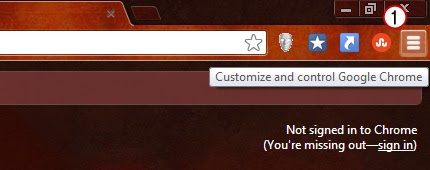
    1. Pada jendela browser chrome, pilih gambar 'perkakas' atau chrome menu Chrome menu
    menu browser
    2. Pilih setting
    pilih settings
    3. Lihat ke bawah pada menu On startup pilih Open a specific page or set of pages kemudian klik Set pages
    pilih On startup
    4. Tuliskan alamat website yang akan dijadikan beranda di google chrome, contohnya google.co.id
    pilih website
    5. Klik OK untuk menyimpan perubahan kemudian tutup tab setting

    Jika anda sudah bosan dan ingin mengganti homepage dengan situs web lain, langkah-langkahnya sama seperti di atas.
    Untuk memunculkan tombol atau ikon halaman depan (home) pada browser chrome, klik Show Home button pada menu Appearance yang letaknya persis di bawah menu On startup.

    Pada tutorial merubah homepage di google chrome yang dijelaskan di atas, admin menggunakan versi browser terbaru yaitu version 29.0. apabila anda memakai versi lebih lama, mungkin ada sedikit perbedaan dari segi menu yang ada.

    Selasa, 13 Agustus 2013

    Cara Mencegah Google Chrome Menyimpan Password Otomatis

    Tidak ada komentar:
    Google chrome merupakan salah satu aplikasi web browser paling populer selain mozilla firefox dan opera. Sayangnya, semua program tersebut menawarkan fitur simpan password secara otomatis setelah anda login ke sebuah website. Memang anda akan dimudahkan jika berkunjung kembali ke situs tersebut namun tahukah anda, cara ini bisa membahayakan keamanan akun?


    agar password tidak disimpan

    Akun facebook.com sering menjadi sasaran empuk orang jahil


    Bukan suatu masalah jika anda mengakses internet memakai perangkat komputer, laptop maupun smartphone pribadi dan tidak pernah dipinjamkan pada orang lain. Namun yang jadi persoalan bila ada teman atau orang lain yang secara sengaja membuka akun yang sudah tersimpan tanpa permisi.

    Mencegah password tersimpan secara otomatis bertujuan untuk mencegah pencurian akun yang marak terjadi atau sekedar dijahili teman anda. Tentu anda pernah akun facebook atau twitter di hack oleh teman sendiri. Apakah anda ingin kejadian tersebut terulang lagi?

    Apalagi bila anda menyimpan password untuk situs-situs penting yang berisi foto pribadi misalnya. Tentu anda tidak ingin file tersebut dilihat dan bahkan disebarluaskan oleh orang lain yang tidak bertanggung jawab.


    Bagaimana Cara Mencegah Google Chrome Menyimpan Password?

    1. Pada jendela browser chrome, pilih gambar 'perkakas' atau chrome menu Chrome menu
    menu browser


    2. Pilih setting
    pilih settings


    3. Scroll ke bawah dan klik Show advanced settings..
    advaced setting chrome


    4. Pilih Passwords and forms lalu klik opsi Offer to save passwords I enter on web
    password google chrome


    Setelah selesai tutup tab setting dan mulai sekarang browser google chrome tidak akan menawarkan opsi simpan password setelah login pada website yang anda kunjungi.

    Anda juga bisa melihat, merubah atau menghapus password yang sudah tersimpan dalam chrome browser dengan menuliskan chrome://settings/passwords di address bar kemudian tekan enter.

    Tutorial mencegah password tersimpan otomatis di google chrome seperti di atas bisa anda lakukan jika merasa keamanan akun terancam. Pertimbangkan dengan seksama apakah perangkat yang digunakan untuk mengakses internet sering dipinjam orang lain. Jika iya maka anda wajib mengamankan akun pribadi sebelum terlambat.