Jumat, 23 Oktober 2015

Ini Lho Spesifikasi dan Harga Laptop HP Chromebook 14!

Tidak ada komentar:
Spesifikasi dan Harga Laptop HP Chromebook 14


Chromebook adalah laptop dengan sistem operasi Chrome OS. Laptop ini mungkin terdengar asing di telinga orang Indonesia yang lebih familiar dengan Windows serta Mac. HP menghadirkan update salah satunya yaitu Chromebook miliknya ke HP Chromebook 14. Dikatakan juga tanggal 8 November 2015 bakal menjadi tanggal di mana Chromebook ini dihadirkan. HP Chromebook 14 bakal memakai prosesor Intel Celeron N2840.
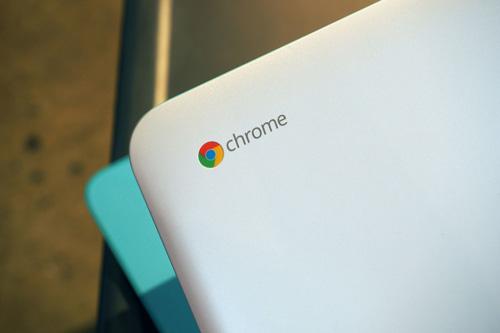
Chromebook 14 tampilan
Tampilan cover Chromebook 14.

Hebatnya, tampilan laptop HP Chromebook 14 bakal hadir dengan tampilan tanpa kipas alias fanless design. Penasaran dengan detail informasi spesifikasi HP Chromebook 14 model ini?


Spesifikasi HP Chromebook 14


  • Prosesor: Intel Celeron N2480 2.16GHz
  • RAM: 2GB
  • Memori Internal: 16GB
  • Durasi Baterai: 09 jam 15 menit
  • Layar: 14 Inci
  • Resolusi: 1366x768p serta 1920x1080p
  • Ketebalan: 17.8mm
  • Berat: 1.78kg
  • Warna: Turbo Silver serta Sky Blue

Harga HP Chromebook 14 ini terbagi dua, Harga HP Chromebook 14 Rp 3,3 juta untuk resolusi layar 1366 x 768p serta Harga HP Chromebook 14 Rp 3,7 juta untuk resolusi layar 1920 x 1080p. Terjangkau serta ringan loh, tertarik beli HP Chromebook 14?


Kamis, 22 Oktober 2015

Mengatasi Gambar yang Tidak Dapat Diedit Pada Photoshop

Tidak ada komentar:
Tips Photoshop kali ini tentnag cara mengatasi gambar yang tidak bisa di edit dengan Photoshop. Hal ini mungkin pernah dialami oleh blogger atau siapa saja yang pernah mengambil gambar dari internet atau dari mesin pencarian, macam Google dan lainnya. Jika anda gambar seperti yang diproteksi tidak dapat diedit seperti itu, berbarti gambar tersebut dilindungi atau berhak cipta dan tidak sembarang

Cara Membuat Gambar Tidak Bisa Diedit Lagi dengan Photoshop

Tidak ada komentar:
Tips Photoshop kali ini tentang cara membuat gambar, image atau thumbnail blog/website tidak dapat di edit lagi di Photoshop. Hal ini dilakukan untuk melindungi gambar di blog agar tidak diduplikasi oleh orang lain. Bagi blogger yang sering membuat gambar/thumbnail atau icon sendiri untuk kebutuhan postingan blognya, tentu ingin sekali melindungi gambarnya tersebut tidak diambil sembarangan dan

Senin, 19 Oktober 2015

Jadikan Es Teh Susu Agar-Agar sebagai Minuman Favorit Keluarga Anda

Tidak ada komentar:
Menyajikan minuman yang segar dan juga enak tentu akan menjadi sebuah minuman yang sangat disukai oleh keluarga anda. sudah tentu menjadi sebuah keharusan bagi sebagian banyak orang untuk selalu menyiapkan makanan penutup setelah makan makanan yang utama. Namun bagaimana jika makanan tersebut diganti dengan sebuah minuman yang manis menyegarkan dengan rasa yang sesuai denga cita rasa Indonesia. Beberapa resep aneka minuman teh mungkin sebagian sudah anda ketahui, namun bagaimana jika minuman yang memakai teh ini dipadukan dengan susu kental, dan juga agar-agar menjadikan es teh menjadi lebih bervariasi. Jika anda merasa bosan dengan minuman es teh, mungkin es teh susu agar-agar bisa dijadikan sajian baru untuk anda dan keluarga tercinta.
Berikut ini akan disajikan cara membuat es teh susu agar-agar. 
Ada beberapa yang bahan yang harus anda siapakan yaitu sebagai berikut.
1. Siapkan teh celup 1 kantung sariwangi.
2. Susu kental secukupnya.
3. 1 bungkus agar-agar rasa stroberi dan rasa coklat kemudian potong dadu. 
4. Air panas sekitar 200 ml
5. 1 sdm gula pasir 
6. Beberapa potong  es batu.
Cara pembuatannya yaitu:
1. Tuangkan air pada gelas, lalu celupkan teh sariwangi tunggu sampai berwarna cokelat.
2. Masukan gula pasir, agar manisnya semakin terasa.
3. Angkat kantung teh, lalau diamkan air hingga dingin.
4. Masukan agar-agar lalu tambahkan susu kental manis.
5. Tambahkan es batu secukupnya.
6. Sajikan selagi masih dingin.
Mudah sekali bukan? harumnya teh sariwangi dipadukan dengan manisnya susu ditambah lagi dengan kenyalnya agar, membuat minuman ini semakin mantap.  Selain menjadi sajian penutup, sajian ini juga sangat cocok jika diminum disiang hari dengan cuaca yang panas, membuat badan menjadi segar. Aneka rasa minuman yang enak, sebenarnya tidak harus beli atau jajan keluar, anda bisa menyajikannya di rumah dengan mengandalkan beberapa resep aneka minuman teh yang bisa disajikan sebagai minuman favorit keluarga anda.

Minggu, 18 Oktober 2015

Cara Mengetahui Aplikasi Android Terbaik dan Terpopuler

Tidak ada komentar:
Aplikasi Android Terbaik dan Terpopuler - Saat orang mencari suatu aplikasi terbaik dan memilih aplikasi yang tepat dari berbagai macam aplikasi yang ada, maka mereka akan mengunduh, menginstall, dan membuka aplikasi tersebut untuk dicoba. Setelah merasakan fitur dari aplikasi yang disediakan dengan tampilan grafis yang enak dilihat tentu orang akan memberikan kesan positif untuk aplikasi tersebut dan tidak ingin melakukan uninstall. Cara tersebut dirasa sangat melelahkan untuk mencoba aplikasi satu persatu terlebih lagi keterbatasan kapasitas RAM yang melekat pada smartphone yang digunakan. Oleh karena itu dibutuhkan cara yang cepat dan tepat untuk mengetahui aplikasi android terbaik dan terpopuler bisa kita lihat-lihat dan tampil dilayar play store google anda.

Google play store adalah aplikasi bawaan yang telah terinstall pabrik vendor smartphone android yang menyediakan berbagai macam aplikasi yang bagus telah dibuat oleh developer. Sebenarnya cara termudah untuk mengetahui apakah aplikasi android tersebut terbaik, terpopuler, dan terbaru dapat kita pilih dan digunakan dengan baik yaitu melalui panel Aplikasi + Game Populer. Dengan kemudahan yang ada pada aplikasi Google Play sebenarnya kita tidak perlu lagi repot-repot mencari literatur mengetahui aplikasi-aplikasi yang dianggap bagus karena google sudah punya penilaiannya.

aplikasi android terbaik

Cara Mengetahui Aplikasi Android Terbaik dan Populer :
  1. Buka aplikasi Google Play Store
  2. Pilih Menu Aplikasi
  3. Geser keatas kebawah dan lihat ada tulisan Terpopuler pada bagan aplikasi yang ada.
  4. Contohnya aplikasi kamera, anda tinggal menulis "camera" pada kotak search play store maka hasil yang akan ditampilkan adalah rekomendasi terbaik dari google.

Cara Mengetahui Apakah suatu Aplikasi Android bagus atau tidak :
  • Kamu bisa melihatnya dari rating pada aplikasi. Jika rating yang ada diatas 4.0 dan dinilai lebih dari 10ribu pengguna maka aplikasi tersebut sudah sangat baik dan bagus.
  • Selain itu, kamu bisa melihat komentar-komentar yang ada pada review aplikasi di google play store, jika komentarnya positif kamu bisa mencobanya.

Google Play store sendiri dapat kamu lihat di https://play.google.com .

Jika masih kurang rekomendasi aplikasi android terbaik dan terpopuler yang ditampilkan, kami androidsuites.com memberikan referensi bagi anda. Berikut merupakan beberapa aplikasi android terbaik dan terpopuler :

Itulah tadi cara mengetahui aplikasi android terbaik dan terpopuler sepanjang masa dan tak terkalahkan paling keren terbaru paling seru semoga bisa bermanfaat.

Sabtu, 17 Oktober 2015

3 Cara Mengambil Gambar (Screenshot) di Komputer

Tidak ada komentar:
Cara screenshot di komputer


S creenshot atau yang disebut juga screen capture merupakan suatu kegiatan mengambil gambar dari suatu perangkat meliputi komputer, Smartphone, tablet, dan sebagainya. Screenshot dapat berupa desain dekstop, gambar, situs web, ataupun desain lain yang kita inginkan. Tujuan mutlak dari pengambilan screenshot ialah untuk memperlihatkan informasi yang ada pada gambar tersebut, entah itu berupa foto ataupun tulisan.

Pada dasarnya kita memotret layar lalu menyimpannya ke dalam berkas atau sekadar di-copy saja dan ditaruh pada lembar kerja kita. Untuk memotret layar komputer (screenshot) kemudian menyimpannya menjadi file berbentuk foto, mudahnya kita tinggal capture layar monitor lalu mengambil fotonya melewati aplikasi grafis semacam Photoshop atau MSPaint. Serta apabila kita tak berniat untuk menyimpannya, hasil capture itu dapat langsung dimasukkan pada aplikasi yang membutuhkan foto tersebut, misal ditaruh pada Microsoft Word.

Baca juga: Cara Memperbesar Kapasitas RAM Komputer


Screenshot di komputer sedikit berbeda pada ponsel, kalau di ponsel kita hanya bisa mengambil potretan satu layar penuh, di Windows kita bisa mengambil jepretan satu layar penuh ataupun bagian tertentu saja. Contohnya:
Cara screenshot seluruh bagian
Screenshot satu layar penuh.
Cara screenshot satu layar
Contoh screenshot satu bagian

Sedikitnya ada tiga cara screenshot yang paling mudah, berikut diurutkan sesuai kesimpelan-nya.

Cara screenshot di komputer


#1 Menggunakan tombol 'Prnt scrn'

Oke, cara pertama ini paling umum yang terbilang cukup mudah kita hanya perlu menekan tombol Prnt scrn pada keyboard F11. Nah, setelah kita menekan tombol tersebut, otomatis Anda telah menyimpan gambar layar komputer Anda. Sekarang, yang perlu Anda lakukan hanya melakukan paste pada program Paint.

Pada program Paint, kemudian tekan tombol CTRL + V di keyboard komputer Anda. Dan... taraa, Anda bisa melihat gambar yang Anda potret tadi.

Kekurangan dari cara ini, kita hanya bisa memotret layar penuh, tidak bisa memotret hanya bagian tertentu. Untuk Anda yang hanya ingin melakukan screenshot pada bagian tertentu, maka silakan lakukan cara yang kedua ataupun ketiga.


#2 Menggunakan Snipping Tool

Snipping Tool adalah perangkat lunak bawaan Windows yang dapat memotret suatu bagian pada layar komputer Anda. Untuk memakai cara ini, silakan ikuti beberapa langkah berikut:
Snipping Tool, software untuk melakukan screenshot
  • Buka aplikasi Snipping Tool, caranya pada Start menu lalu ketik pada kolom pencarian 'Snipping Tool'.
  • Setelah aplikasi tersebut muncul, maka Anda tidak bisa lagi mengubah tampilan layar komputer. Oleh karena itu, sebelum membukanya Anda set dahulu posisi mana yang ingin Anda potret. Sekarang, klik menu New dan pilih Full-Screen Snip bila ingin memotret satu layar, pilih Rectangular Snip atau Free-Form Snip bila ingin screenshot satu bagian.
  • Tentukan area yang ingin Anda ambil gambarnya dengan cara men-drag menggunakan kursor.
  • Setelah semuanya selesai, tekan CTRL + S pada keyboard di komputer untuk menyimpannya.


Satu cara lagi untuk memperoleh screenshot yang lebih baik dan bisa Anda edit sesuka Anda, yakni menggunakan perangkat lunak Lightshot.

#3 Menggunakan Lightshot

Lightshot adalah perangkat lunak freeware alias gratisan untuk melakukan screenshot yang nantinya gambar tersebut dapat Anda edit seperti menambahkan tulisan, coretan, dan lain-lain. Untuk menggunakan Lightshot, terlebih dahulu Anda harus mengunduhnya. Silakan gunakan tautan berikut: Unduh Lightshot.

Cara memakai Lightshot:
  • Tekan Prnt Scrn pada keyboard di komputer Anda.
  • Tentukan area yang ingin di simpan gambarnya.
  • Anda bisa melakukan editing pada saat pengambilan gambar tersebut, seperti menambahkan garis petunjuk, menambahkan tulisan, menambah warna, dan lain-lain. Silakan lakukan sesuka hati Anda.
  • Terakhir, bila semuanya sudah selesai, pilih tombol Simpan.

Cara mana yang paling mudah menurut Anda?

Jumat, 16 Oktober 2015

Cara Menambahkan Kapasitas Memori Internal di Android

Tidak ada komentar:
Cara Menambah Memori Di Android


Memori internal adalah suatu perangkat yang sangat penting untuk Smartphone, handphone, tablet maupun phablet dan perangkat ini merupakan hal yang harus ada pada tiap devices yang disebutkan di atas. Kalau orang mengatakan istilah 'sayur tanpa garam', maka begitulah memori terasa tidak enak menggunakan Smartphone tanpa adanya dukungan memori. Memori secara umum digunakan untuk tempat penampungan berkas-berkas yang kita hasilkan dari perangkat Smartphone, baik itu berupa gambar, video, ataupun lagu.

Pernahkah Anda membayangkan di saat-saat momen yang berharga dan kita ingin mengabadikan momen tersebut, namun ternyata Anda harus menelan kekecewaan karena keterbatasan kapasitas memori? Hal tersebut membuat Anda jadi kehilangan momen untuk dijadikan kenang-kenangan. Yah, kecuali kalau kapasitas internalnya besar, pastinya tidak pernah merasakan hal tersebut.

Mengingat betapa pentingnya fungsi dari memori ini maka lebih baik kita persiapkan segala kondisi memori kita dengan baik. Sebetulnya memori secara otomatis tersedia atau telah satu paket saat kita membeli sebuah Smartphone, namun rata-rata kapasitas memori yang disediakan adalah sangat terbatas yakni sebesar 4 GB dan kita harus membeli memori sendiri jika ingin menaikkan kapasitas memori tersebut.


Untuk mengatasi urusan tersebut sebetulnya masih ada cara untuk menambah kapasitas memori internal di Android tanpa mengeluarkan biaya sepeserpun. Menambah memori internal Android saat ini tidaklah sesulit yang mungkin Anda bayangkan karena dengan kemajuan teknologi maka semua orang bisa melakukannya. Untuk melakukan penambaham memori internal,  saat ini kita bisa melakukan dengan menggunakan sebuah aplikasi yang disediakan di app store. Aplikasi tersebut ialah Link2SD.

Aplikasi Link2SD digunakan untuk menambah memori internal yang memang terbukti benar-benar naik memorinya setelah pemakaian aplikasi ini. Link2SD ini bisa digunakan untuk segala jenis perangkat mobile, meskipun beberapa devices ada juga kegagalan dalam memakai aplikasi tersebut.

Cara menaikkan kapisitas memori di Android


Alat tempur yang perlu Anda siapkan:

  • Komputer atau laptop.
  • Software Mini Tool Partition.
  • SD Card 8 GB atau lebih.
  • Aplikasi Android Link2SD.
  • Android Anda sudah dalam keadaan rooted (sudah di-root).
Ada baiknya sebelum melakukan tutorial ini, Anda backup dahulu seluruh data yang ada di Android Anda untuk menghindari gagalnya cara ini.

Langkah-langkah


#1 Partisi

  • Install aplikasi Mini Tool Partition di komputer yang sudah Anda download di atas.
  • Masukkan memori internal alias SD Card ke komputer (bisa memakai card reader).
  • Tunggu hinga SD Card terdeteksi di minitool partition apabila telah maka klik micro SD, klik kanan, pilih delete (data bakal hilang).
  • Seusai itu, Anda buat partisi pertama dengan file system FAT 32 yang bakal menjadi memory external (sesuaikan besar kapasitasnya), buat namanya sesuai keinginan Anda, pilih type primary serta file system FAT 32 kemudian OK.
  • Habis itu Anda buat partisi kedua dengan file system EXT 4 yang menjadi memory tambahan internal. Pilih di unallocated kemudian create partition. klik YES untuk melanjutkan. Pilih Setting 1 GB untuk EXT 4, (jangan sebesar 4 GB sebab bakal sia-sia saja, buat nama labelnya lalu pilih type primary serta file system ext 4 kemudian OK.
  • Langkah selanjutnya, buat partisi ke tiga dengan file system swap memory (untuk meningkatkan kapasitas memori RAM). Pilih di unallocated (sisa memory terbaru) kemudian create partition. Seusai notifikasi timbul klik yes untuk melanjutkan. Buat nama label (terserah anda) lalu pilih type primary serta file system Linux Swap kemudian OK.
  • Kemudian pilih tombol Apply (tunggu sampai proses semua berakhir).

#2 Link2SD

  • Install apk Link2SD yang telah Anda unduh melalui tautan di atas.
  • Masukan SD Card ke perangkat android kamu serta jalankan software link2SD
  • Pilih ext4.
  • Reboot / restart Android Anda.
  • Buka kembali software Link2SD pastikan apakah status memori kamu telah “Mounted”, apabila belum ulangi lagi  langkah diatas, Apabila gagal coba ganti ext4 menjadi ext2 alias ext3.
  • Berakhir memori kamu bakal meningkat apabila dikerjakan dengan baik dan benar.
Cara menambah memori internal di Android
Hasil menggunakan cara di atas.

Manfaat dari aplikasi Link2SD tidak hanya sebatas menambahkan kapasitas memori internal saja, masih banyak kegunaan lainnya, diantaranya untuk memindah file alias software lain.