Kamis, 26 April 2012

Instagram For Android Aplikasi Editing Dan Sharing Foto

Tidak ada komentar:
Instagram android merupakan aplikasi editing dan sharing foto yang sudah dapat dinikmati oleh pengguna android. Aplikasi instagram ini resmi tersedia untuk android sejak April 2012 dan dapat ditemukan melalui Google Play. Pada awalnya aplikasi instagram dibuat untuk pengguna iOS. Dengan fitur utama untuk mengedit (editing) dan membagikan (sharing) foto, aplikasi intagram for android dilengkapi efek dan filter foto retro yang keren.

Aplikasi instagram android bukanlah satu-satunya aplikasi edit foto untuk android. ada lagi apikasi edit foto yang sudah lebih lama dikenal oleh kalangan pengguna android yaitu Pixlr-o-matic.

download gratis intagram for android

Selain memiliki efek atau filter retro dalam mengedit foto pada ponsel android, instagram for android juga dilengkapi fitur sharing ke social network. jadi setelah anda mengambil foto melalui ponsel android, kemudian mengedit foto tersebut melalui aplikasi instagram android, anda dapat langsung membagikan foto tersebut kepada teman dan kerabat melalui social network seperti Facebook, Twitter, Tumblr dan Foursquare.

Fakta menarik mengenai aplikasi instagram adalah aplikasi ini menjadi aplikasi terbaik pada akhir tahun 2011 untuk pengguna iOS seperti iPhone, iPad, dan iPod touch yang disediakan Apple App Store.

Bila anda seorang pengguna android dan tidak mau ketinggalan aplikasi android terbaru dan terbaik untuk ponsel android kesayangan anda, anda harus memiliki aplikasi instagram for android..

Senin, 16 April 2012

Cara Install Mozilla Firefox Pada Komputer Dengan Mudah

Tidak ada komentar:
Menginstall browser mozilla firefox pada komputer seringkali membingungkan bagi pengguna yang kurang familiar dengan internet browser terbaik ini. Cara install mozilla firefox terbaru pada komputer, notebook maupun netbook dari dulu sampai sekarang langkah-langkahnya tetap sama. Bila anda mengalami kesulitan dalam proses installasi firefox pada komputer anda, sebaiknya simak artikel kang topjer berikut ini.

Sebelum melakukan proses instalasi firefox pada komputer, tidak ada salahnya memperhatikan System Requirements (spek minimal) yang direkomendasikan oleh Mozilla :
download dan install mozilla firefox terbaru

Cara download dan install mozilla firefox terbaru


System Requirements merupakan komponen-komponen baik hardware maupun software yang dibutuhkan komputer untuk menjalankan suatu program dengan sempurna. Dengan memperhatikan System Requirements sebelum melakukan instalasi program/game, akan mencegah dan meminimalisir masalah-masalah kerusakan pada program tersebut setelah terinstall.

Operating Systems Windows
  1. Windows 2000, Windows Server 2003, Windows XP, Windows Vista, Windows 7
  2. 512MB of RAM
  3. 200MB of hard drive space
  4. Pentium 4 or newer processor that supports SSE2
Operating Systems Mac
  1. Mac OS X 10.5, Mac OS X 10.6, Mac OS X 10.7
  2. Macintosh computer with an Intel x86 processor
  3. 512 MB of RAM
  4. 200 MB hard drive space
Linux
  1. GTK+ 2.10 or higher, GLib 2.12 or higher, Pango 1.14 or higher
  2. X.Org 1.0 or higher (1.7 or higher is recommended)
  3. libstdc++ 4.3 or higher, NetworkManager 0.7 or higher
  4. DBus 1.0 or higher, HAL 0.5.8 or higher
  5. GNOME 2.16 or higher

Sebenarnya bisa saja kita menginstall mozilla firefox dengan spek komputer dibawah system requirements yang direkomendasikan pihak Mozilla diatas, dengan catatan kinerja browser mozilla firefox tidak akan bisa sempurna.

Back to topic, setelah mengetahui System Requirements yang dibutuhkan komputer, selanjutnya adalah menyediakan file Firefox.exe atau file mentah mozilla firefox yang nantinya akan di install.

Versi terbaru firefox 2013 dapat di download melalui http://mozilla.org/en-US/firefox/new
atau
Download mozilla firefox bahasa indonesia tersedia di http://www.mozilla.org/id/firefox/new/

Bagaimana Cara Mudah Install Mozilla Firefox di Komputer?

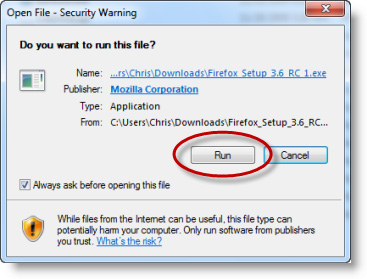
  • Klik 2x pada file Firefox.exe yang sudah anda miliki dan klik Run
  • cara install mozilla firefox
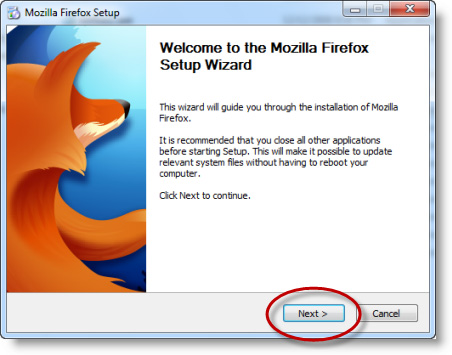
  • Klik Next dan Next hingga selesai. Pada langkah ini, anda cukup melakukan klik pada opsi Next karena secara otomatis firefox mendeteksi direktori instalasi default yaitu pada C:\Program Files\Mozilla Firefox
  • cara mudah install mozilla firefox terbaru
  • Setelah proses instalasi selesai, akan muncul ikon Firefox pada desktop komputer. Untuk menjalankan Mozilla Firefox, klik 2 pada ikon tersebut.
  • Mozilla firefox versi terbaru sudah sukses terinstal pada komputer anda!

Kenapa Mozilla Meminta Password Saat Proses Install?

Masalah ini umum muncul saat anda sedang menginstall mozilla firefox, Ada 2 cara menyelesaikan masalah ini :

  • Klik kanan pada file Firefox Setup.exe kemudian Properties > Compatibility > Pilih Run this program as Administrator > OK
  • Atau bisa juga dengan cara Klik kanan Firefox Setup.exe kemudian pilih Run as Administrator

Senin, 02 April 2012

Iklan SITTI Tidak Muncul Tapi Tetap Terbukti Mampu Membayar Publishernya

Tidak ada komentar:
Iklan pay per click SITTI yang jarang atau bahkan tidak muncul memang masih menjadi sebab utama kegalauan publisher SITTI. Menurut pihak SITTI sendiri, sebab utama iklan tidak muncul dikarnakan masalah keyword advertiser yang tidak sesuai dengan topik konten artikel pada blog tersebut. Pembayaran SITTI bulan maret 2012 yang diterima kang topjer merupakan sisa-sisa kejayaan iklan sitti pada akhir tahun 2011 sampai awal tahun 2012 kemarin.

Dimana pada periode tersebut, banyak advertiser dengan keyword internet dan tehnologi yang merupakan topik utama dari blog Kopi Anget Kang Topjer.
pembayaran iklan SITTI terbaru 2012!

Perubahan besar-besaran yang dilakukan pihak SITTI memang cukup kerasa dampaknya bagi blogger dengan topik tertentu. seringnya update keyword iklan SITTI menurut kang topjer pribadi menjadi alasan kuat tidak munculnya iklan.

Belum lagi, algoritma yang digunakan SITTI untuk memunculkan iklan dirasa belum sempurna. Contoh kasus, saat pengunjung membuka artikel blog Kopi Anget Kang Topjer dan muncul iklan SITTI (bukan iklan default) kemudian melakukan reload halaman maka kemungkinan iklan SITTI yang tadi muncul akan muncul lagi sangat kecil. atau contoh lain dengan membuka artikel blog dengan Label sama maka tidak ada jaminan iklan bakalan muncul kembali.

Lupakan sejenak iklan SITTI yang bikin galau, berikut screen shot pembayaran SITTI terbaru bulan maret 2012.

Klik untuk memperbesar gambar

pembayaran sitti terbaru februari 2012

Paling tidak, dari screen shot bukti pembayaran diatas pay per click SITTI masih terbukti terpercaya membayar publishernya. Pemilik blog yang menghendaki blog nya muncul iklan dari SITTI sebaiknya memperhatikan update keyword iklan yang rutin dilakukan oleh SITTI.

Berikut bocoran keyword advertiser sitti terbaru untuk blog anda yang didapat dari facebook fans page resmi SITTI.

Klik untuk memperbesar gambar

keyword iklan sitti terbaru 2012


Salam hangat SITTIzen,
Ini adalah keyword cloud Advertiser minggu ini. Semakin banyak tulisan dengan menggunkan kata kunci - kata kunci tersebut di blog/website Anda, maka makin besar kemungkinan iklan Advertiser akan muncul di halaman Anda.

Pembayaran yang diterima kang topjer bulan maret 2012 merupakan pendapatan pada bulan januari 2012. Dengan minimum payout sebesar Rp 100.000, SITTI akan membayar publishernya setiap 2 bulan sekali.

Apabila anda memiliki blog dan ingin menjadi publisher SITTI, langsung meluncur ke www.sitti.co.id dan registrasi sebagai publisher (Blogger).

Minggu, 01 April 2012

Bidvertiser - Pay Per Click Terbukti Bisa Diandalkan

Tidak ada komentar:
Bidvertiser menjadi program pay per click terbaik yang sudah terbukti dan terpercaya hingga saat ini bisa diandalkan untuk menambah penghasilan tambahan dari internet bahkan bagi blog dengan konten berbahasa indonesia. Pembayaran PPC Bidvertiser bulan maret 2012 ini merupakan pembayaran yang ke-7 yang diterima kang topjer. Tidak sedikit blogger dengan konten artikel berbahasa indonesia yang menjadi publisher BidVertiser.

Namun, tidak sedikit pula sobat blogger yang belum menghasilkan pendapatan dari bidvertiser. Ada sedikit tips dari kang topjer untuk memaksimalkan penghasilan tambahan dari program pay per click dan tips berikut memang sudah terbukti ampuh untuk menambah pendapatan online dari internet.
bidvertiser ppc terbaik dan terpercaya

Tanggal 1 april kemarin, ada email dari salah satu sobat blogger yang menanyakan tentang pembayaran Bidvertiser yang belum sampai ke akun paypal padahal sudah masuk bulan april. sebenarnya kang topjer pribadi juga sedang bertanya-tanya kenapa pembayaran bulan maret belum sampai ke akun paypal yang biasanya sudah rampung dan beres setiap akhir bulan?

Pembayaran ini merupakan pembayaran terbesar yang pernah diterima kang topjer dalam 1 bulan dan merupakan akumulasi pendapatan bulan Februari kemarin. Mungkin juga menjadi salah satu pembayaran bidvertiser terbesar yang diterima publisher bidvertiser yang tersebar di seluruh penjuru dunia maya.

Screenshot pembayaran Bidvertiser terbaru bulan Maret 2012 :

Klik untuk memperbesar gambar

pembayaran bidvertiser maret 2012


TIPS UNTUK MEMAKSIMALKAN PENDAPATAN PAY PER CLICK

  1. Perbanyak Referensi
  2. Cari referensi dari blog atau personal website karena umumnya artikel dari sebuah blog merupakan pengalaman pribadi si pemilik blog.
    Perhatikan juga tanggal terbit/posting artikel tersebut, apakah sudah kadaluarsa atau masih layak dibaca. Lihat komentar terakhir pada artikel tersebut (jika ada) dan bila perlu hubungi admin blog untuk menggali informasi lebih jauh.
  3. Coba dan Uji Coba
  4. Perhatikan isi iklan apakah sesuai dengan konten blog, perhatikan tampilan iklan apakah merusak pemandangan blog dan perhatikan perubaha loading blog apakah script iklan semakin memperparah loading blog. Kemudian lakukan UJI COBA pada iklan yang sudah dipilih tadi. Mulai proses bongkar pasang script iklan. Setting tampilan iklan sewajar mungkin dengan memperhatikan warna, background, font yang sesuai dengan template blog. Tempatkan iklan pada posisi yang menguntungkan, utamakan posisi yang menurut anda mendapatkan perhatian lebih dari pengunjung.
    Setelah iklan siap tempur, lakukan Uji Coba iklan tersebut selama kurun waktu tertentu. biasanya kang topjer melakukan uji coba suatu iklan pay per click selama 2 minggu sampai 1 bulan. Cek laporan pendapatan secara rutin untuk melihat potensi penghasilan dari iklan tersebut.
  5. Tentukan Pilihan dan Fokus
  6. Setelah tahap Coba dan Uji Coba dilalui, tentukan pilihan iklan mana yang memiliki potensi pendapatan paling besar. Jangan terlalu 'rakus' menempatkan semua script iklan dalam 1 blog. Tempatkan diri anda sebagai seorang pengunjung, semakin banyak script iklan dalam sebuah blog maka semakin berat loading blog tersebut dan semakin kecil kemungkinan pengunjung betah berlama-lama. Pusatkan fokus pada iklan yang paling menghasilkan, lakukan inovasi dan berkreasi pada tampilan iklan yang anda pilih.
  7. Target
  8. Target penghasilan akan sangat membantu apabila iklan yang dipasang di blog anda sudah terbukti dan mampu mendatangkan pendapatan setiap bulannya. Tentukan target penghasilan secara bertahap dan jangan terlalu muluk-muluk. Target penghasilan bisa berupa target harian, mingguan, bulanan atau tahunan.
  9. Bersyukur dan Bersyukur

Sebagai penyemangat dan bukti kemapuhan tips diatas, kang topjer memberikan bocoran pendapatan Bidvertiser dalam 1 minggu ini, dijamin masih anget.

Klik untuk memperbesar gambar
Bukti nyata bidvertiser


Setiap program pay per click memiliki karakteristik yang berbeda-beda. banyak hal yang mempengaruhi sukses atau tidaknya menjalankan bisnis online pay per click ini. jumlah pengunjung, konten blog, dan materi iklan merupakan beberapa faktor penting yang sangat berpengaruh.

Bagi blogger dan webmaster yang ingin mendaftar sebagai publisher Bidvertiser dan menghasilkan dollar gratis setiap bulan, silahkan menuju www.bidvertiser.com dan registrasi sebagai Publisher.

Sedangkan bagi blogger maupun webmaster yang ingin mempromosikan website atau blognya, Bidvertiser memberikan iklan gratis senilai $20 tanpa syarat dan biaya pendaftaran. silahkan menuju www.bidvertiser.com dan registrasi sebagai Advertiser.

Rabu, 28 Maret 2012

Firebug - Mozilla Firefox Add-ons Wajib Dimiliki Blogger

Tidak ada komentar:
Firebug adalah addons mozilla firefox yang digunakan untuk mengedit, menyalin atau sekedar melihat kode HTML, CSS dan javascript halaman website ataupun blog secara langsung. Dengan bantuan addons firebug, mozilla firefox memiliki kemampuan untuk mengedit HTML dan CSS pada semua halaman website dengan mudah. Bagi seorang blogger, mempercantik tampilan blog sudah menjadi agenda utama baik untuk menarik pengunjung maupun untuk kepuasan si pemilik blog sendiri.

Akan sangat merepotkan dan membuang waktu apabila saat mengedit blog anda harus bolak-balik menuju halaman Edit Template hanya untuk merubah tampilan suatu Gadget.
Kang topjer sendiri sudah lama merasakan manfaat addons mozilla firefox Firebug dalam melakukan uji coba untuk mempercantik tampilan blog.

Download addons firefox firebug

Addons Firebug mempunyai kemampuan untuk mengedit berbagai kode HTML, CSS dan Javascript secara real time. meskipun addons ini mampu mengedit halaman web secara langsung, hasil pengeditan yang sudah dilakukan tidak tersimpan secara permanen dan akan kembali seperti semula saat anda melakukan reload pada halaman tersebut.

Firebug integrates with Firefox to put a wealth of web development tools at your fingertips while you browse. You can edit, debug, and monitor CSS, HTML, and JavaScript live in any web page.

Untuk menggunakan addons firebug, harus diperhatikan versi firefox yang anda gunakan karena setiap versi firefox memiliki compatibility addons firebug yang berbeda.

LIHAT TABEL COMPATIBILITY FIREBUG BERIKUT

  • Firefox 3.6 with Firebug 1.7.3
  • Firefox 4.0 with Firebug 1.7.3
  • Firefox 5.0 with Firebug 1.8.2 (and also Firebug 1.7.3)
  • Firefox 6.0 with Firebug 1.8.2 (and also Firebug 1.9)
  • Firefox 7.0 with Firebug 1.8.2 (and also Firebug 1.9)
  • Firefox 8.0 with Firebug 1.8.3 (and also Firebug 1.9)
  • Firefox 9.0 with Firebug 1.8.4 (and also Firebug 1.9)
  • Firefox 10.0 with Firebug 1.9
  • Firefox 11.0 with Firebug 1.9

CARA MENGGUNAKAN ADD-ONS FIREBUG

  1. Download add-ons mozilla firefox Firebug sesuai versi firefox yang digunakan melalui https://addons.mozilla.org (perhatikan tabel compatibility di atas!).
  2. Setelah selesai terinstal, restart mozilla firefox agar addons yang baru diinstal dapat terintegrasi dengan browser firefox.
  3. Untuk membuka menu firebug dapat dilakukan dengan cara klik kanan pada halaman we dan pilih Inspect Element With Firebug
  4. Addons firebug siap digunakan.
  5. Satu hal yang perlu diingat, hasil editing dengan firebug sifatnya tidak permanent! Saat halaman web tersebut di reload, maka akan kembali seperti semula!
  6. Untuk dapat menyimpan hasil editing melalui firebug secara permanent, Copy dan Paste kode ke hlaman Edit Template blogger.

Jika sudah terbiasa dan mahir menggunakan addons firebug, anda dapat dengan mudah 'mencuri' script-script yang ada pada halaman website.

Selasa, 20 Maret 2012

Cara Mudah Memasang Script Anti Klik Kanan di Blog

Tidak ada komentar:
Script anti klik kanan merupakan salah satu senjata rahasia seorang blogger untuk melindungi karyanya yang berupa artikel, posting maupun konten blog lainnya. Dengan maraknya pencurian konten blog oleh sesama blogger maupun pihak lain, penggunaan javascript disable klik kanan dirasa mampu untuk melindungi konten blog dari perilaku copy paste tanpa ijin.

Cara paling mudah dan gampang adalah dengan memasang script disable klik kanan untuk mengaktifkan anti klik kanan pada blogger.
Anti copy paste

Untuk melindungi konten blog yang di copy paste oleh orang lain, ada beberapa cara yang dapat dilakukan.

Memasang Script Anti Klik Kanan

Untuk memasang script anti klik kanan, caranya sangat mudah. Login ke akun blogger kemudian Add a gadget pilih HTML/JavaScript pada menu Design dan copy paste script dibawah ini.

<script type='text/javascript'>
//<![CDATA[
var message="Tidak diperbolehkan klik kanan oleh admin!";
///////////////////////////////////
function clickIE4(){if (event.button==2){alert(message);
return false;}}
function clickNS4(e){if (document.layers||document.getElementById&&!document.all){if (e.which==2||e.which==3){alert(message);
return false;}}}
if (document.layers){document.captureEvents(Event.MOUSEDOWN);document.onmousedown=clickNS4;}
else if (document.all&&!document.getElementById){document.onmousedown=clickIE4;}
document.oncontextmenu=new Function("alert(message);return false")
//]]>
</script>

Kelebihan script anti klik kanan
  1. Script dapat dieksekusi oleh sebagian besar internet browser.
  2. Script akan bekerja saat mouse melakukan aktifitas klik kanan pada semua area blog, jadi tidak hanya area postingan saja.
  3. Pada contoh script diatas, kang topjer menggunakan pesan "Tidak diperbolehkan klik kanan oleh admin!", pesan tersebut akan muncul saat mouse melakukan klik kanan. Ganti sesuai pesan yang anda inginkan.
Kekurangan script anti klik kanan
  1. Pada browser versi baru, script dapat ditembus setelah melakukan refresh dan melakukan klik kanan secara berulang-ulang.
  2. Dikarnakan script akan bekerja pada semua area blog, ada kemungkinan pesan yang muncul akan menganggu kenyamanan pengunjung blog, apalagi blog yang bertema Tutorial.

script disable klik kanan

Memasang Script Disable Klik Kanan, Blok dan Copas

Perbedaan script disable klik kanan dari script anti klik kanan adalah disable blok pada artikel atau menandai artikel, paragraf, kalimat maupun kata. jadi mouse tidak akan dapat melakukan copy CTRL+C dan paste CTRL+V konten artikel yang terdapat dalam blog karena mouse tidak diijinkan melakukan blok baik dengan klik kanan maupun 3x klik kiri.

Untuk memasang script disable klik kanan caranya tidak sulit. Login ke akun blogger kemudian klik Edit HTML pada menu Design. cari kode <body> dalam menu Edit Template dan hapus kode <body> kemudian gantikan dengan script berikut.

<body oncontextmenu='return false;' onkeydown='return false;' onmousedown='return false;'>

Script diatas akan menonaktifkan klik kanan pada semua area <body>, sedangkan area diluar <body> tidak akan terpengaruh.

Efek Buruk Blog Yang Mengalami Pencurian Konten

Efek yang ditimbulkan dari korban pencurian artikel tidaklah main-main. Mulai dari menurunnya posisi artikel blog di search engine sampai anggapan duplicate content oleh google search engine meskipun nyatanya blog tersebut merupakan korban kaum copaser.

Mencari Pelaku Pencuri Artikel

Untuk mencari blog mana yang melakukan copy paste artikel dari blog anda, copy beberapa kalimat dalam artikel blog anda dan tambahkan double quotes (" ")pada awal dah akhir kalimat tersebut kemudian lakukan pencarian pada google search.

Gunakan variasi kalimat pencarian untuk menemukan si tersangka, mulailah mencari dari artikel blog yang paling populer atau artikel yang anda curigai menjadi korban copy paste.

Contoh artikel yang kang topjer cek lewat google search :
"Berawal dari lambatnya koneksi internet yang saya pakai, menyebabkan loading time yang lama dan menjengkelkan maka mulailah proses tweaking mozilla firefox."

Hasil pencarian tersangka yang melakukan copy paste artikel tanpa permisi :
http://www.scribd.com/doc/82665830/Rahasia-Mempercepat-Koneksi-Internet-Firefox
http://peynopea.blogspot.com/2012/01/cara-mudah-mempercepat-internet-config.html
http://ryosignart.blogspot.com/2012/01/tips-mempercepat-kinerja-mozilla.html
http://el-gr.facebook.com/syncter/posts/135303959924332
http://akbarmajid.blogspot.com/2011/12/rahasia-mempercepat-koneksi-internet.html
http://tkj1smk509.blogspot.com/2012/01/tips-mempercepat-koneksi-internet.html
http://balwelhl.blogspot.com/2011/11/rahasia-mempercepat-koneksi-internet.html
http://relaladyrose.blogspot.com/2011/12/internet.html

Cara Melawan Pencurian Konten Artikel

Untuk melaporkan pencurian konten artikel blog sebenarnya tidak sulit, cukup meluncur ke http://support.google.com dan isikan data-data yang diperlukan untuk memberikan bukti bahwa blog anda sudah menjadi korban copy paste tanpa permisi.

Jumat, 16 Maret 2012

Tutorial Menggunakan Add-on User Agent Switcher

Tidak ada komentar:
User Agent Switcher merupakan addons firefox yang berguna untuk mengganti dan merubah user agent browser mozilla firefox dengan mudah dan cepat. Agar pengaya ini dapat digunakan, anda harus memasukan List User Agent dalam addons tersebut. Jika anda belum mengerti cara menggunakan addons user agent switcher dan belum memiliki list user agent, tutorial dari kang topjer berikut adalah tutorial yang sedang anda cari.

download user agent switcher list

Tampilan add-on user agent switcher pada toolbar forefox


List user agent berbentuk file .xml yang berisi string-string user agent seperti user agent chrome, blackberry, nokia serta user agent mobile lainnya. Pengaya ini juga dapat mengganti user agent browser yang sedang anda gunakan dengan user agent lain sesuai keinginan anda.

PERLENGKAPAN DAN PERALATAN YANG DIBUTUHKAN :
  1. Browser mozilla firefox
  2. Add-ons user agent switcher
  3. List user agent switcher
  4. Secangkir kopi anget

Dapatkan Browser Mozilla Firefox

Bagi anda yang belum menginstal mozilla firefox, silahkan download dan install di komputer anda.
- Mozilla firefox versi baru
- Mozilla firefox versi lama

Download Add-ons User Agent Switcher

User agent switcher merupakan cara paling mudah untuk merubah user agent browser mozilla firefox. Dengan merubah user agent, kita dapat menyembunyikan dan mengganti identitas browser yang sedang digunakan.

Misalkan saja saat kang topjer mengakses facebook.com menggunakan mozilla firefox maka server facebook akan mengetahui jenis browser yang sedang kang topjer gunakan yaitu mozilla firefox.

memakai user agent blackberry

Facebook.com mendeteksi user agent firefox sebagai blackberry


Namun saat kang topjer menggunakan add-ons user agent switcher dan mengganti user agent mozilla menjadi user agent blackberry, maka secara otomatis server facebook akan menampilkan tampilan mobile facebook atau m.facebook.com karena web server facebook mendeteksi kang topjer sedang menggunakan blackberry untuk mengakses facebook.com.

Masih banyak manfaat yang dapat diambil dari merubah user agent menggunakan add-on user agent switcer.
Download user agent switcher add-on

Dari penjelasan contoh diatas dapat ditarik kesimpilan bahwa dengan mengganti identitas user agent browser, web server akan menampilkan halaman website sesuai user agent yang sedang digunakan oleh visitor atau si pengakses.

Import List User Agent Switcher

Setelah menginstal add-on user agent switcher untuk mozilla firefox, langkah selanjutnya adalah download list user agent. Cara memasukan daftar list user agent adalah dengan meng-import file yang berekstensi .xml.
Download List user agent (78.01 KB)

Setelah file useragentswitcher.xml tersimpan dalam komputer, langkah selanjutnya adalah meng-import user agent list tersebut.
  1. Pada mozilla firefox buka Tools » Add-ons dan pilih User Agent Switcher
  2. Pilih option pada User Agent Switcher
  3. Klik import pada User Agent Switcher Options
  4. Cari file useragentswitcher.xml yang sudah didownload
  5. Setelah ketemu klik Open
  6. Klik OK

Cara Mengganti User Agent Dengan Add-On User Agent Switcher

  • Pada mozilla firefox buka Tools » sorot Default User Agent kemudian pilih user agent yang akan digunakan lalu klik
  • Untuk memeriksa apakah user agent yang kita gunakan sudah berubah, buka http://whatsmyua.com
  • Untuk mengembalikan user agent seperti aslinya yaitu user agent mozilla firefox, caranya seperti tadi Tools » user agent yang sedang digunakan » klik Default User Agent

Apabila anda mengalami kesulitan dalam menggunakan add-ons user agent switcher untuk mengganti user agent mozilla firefox, silahkan tulis melalui komentar dibawah ini. Kang topjer selaku admin akan menjawab pertanyaan anda secepat mungkin.