Rabu, 29 Januari 2014

3 Cara Mengedit File PDF Dengan Software Super Gratis

Tidak ada komentar:
Selain file .doc, pdf umum digunakan untuk menyimpan dokumen berupa tulisan maupun gambar. Namun kadang kala anda ingin merubah file PDF tersebut karena ada kesalahan yang mengharuskan anda mengganti tulisan atau menambah gambar. Dan masalah sesungguhnya muncul karena tidak semua program pembaca bisa mengedit PDF yang sudah jadi. Anda membutuhkan software khusus untuk melakukan pekerjaan tersebut kemudian menyimpannya kembali dalam satu file utuh.

Memang Adobe reader bisa digunakan untuk membaca file pdf namun untuk urusan edit, anda harus membeli lisensi khusus dari Microsoft. Jika anda tidak ingin mengeluarkan biaya tambahan untuk membayar lisensi, gunakan salah satu software gratis berikut ini.


3 Aplikasi Komputer Untuk Merubah File PDF

  1. PDF-XChange Viewer
    Selain berfungsi untuk membuka / membaca file, aplikasi ini juga bisa digunakan untuk mengedit pdf secara gratis. Kemampuannya tidak kalah dari program sejenis bahkan, PDF XChange mengklaim dirinya lebih cepat, ringan dan lebih banyak fitur.

    PDF-XChange Viewer


    Bahkan, software ini bisa dipakai untuk memberi password pada file PDF. Sehingga orang lain tidak bisa merubah, meng ekstrak atau mencetak dokumen anda.
  2. Fill Any PDF
    Yang satu ini justru tidak membutuhkan instalasi software, lah.. kok bisa? Karena FillAnyPDF adalah aplikasi edit PDF berbasis WEB. Jadi, anda tinggal mengupload dokumen yang akan diproses kemudian mulai menambah, merubah atau menghapus isi file PDF anda. Gampang bukan? Semua diproses secara online!

    Penting : untuk menggunakan aplikasi online pdf editor ini, komputer anda harus sudah terinstal Microsoft Silverlight. Klik disini untuk mengunduh
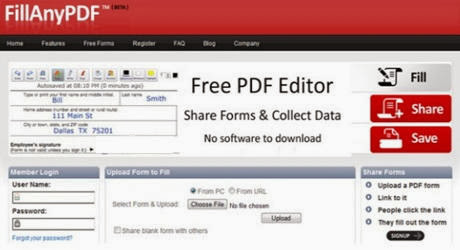
    online pdf editor


    Setelah puas mengedit dokumen, anda bisa menyimpan ke komputer atau membagikan (share) ke rekan kerja, teman atau orang lain yang belum anda kenal.
  3. PDF Escape
    Sama seperti sebelumnya, PDF Escape tidak perlu download dan install software di komputer anda. Cukup upload dan mulai mengedit file yang ingin dirubah secara online. Satu hal yang membedakan kedua aplikasi online ini, PDF Escape lebih cepat dan mudah dalam memproses PDF files.

    aplikasi web


    Anda tidak perlu mendownload plug-in tambahan seperti Microsoft Silverlight. Tampilannya juga lebih sederhana dan user friendly. Begitu selesai mengedit dokumen, anda bisa langsung mencetak lewat printer atau disimpan ke hard disk komputer.

Punya pengalaman mengedit file PDF? Atau, punya software andalan? Share di kolom komentar, nanti akan saya update artikel ini secepatnya.

Minggu, 19 Januari 2014

cara mudah mengganti atau merubah tampilan facebook

Tidak ada komentar:
Tidak seperti situs jejaring Friendster yang bisa merubah tampilan layout menjadi lebih menarik dan dapat di lihat oleh semua orang,di facebook saat ini belum bisa mengganti layout atau tampilan halaman sesuai keinginan kita yang bisa di lihat oleh semua orang. Tapi buat kamu yang bosan dengan tampilan facebook yang hanya berwarna biru saja,kalian bisa merubah tampilan facebook menjadi lebih menarik dan tidak terasa membosankan.Buat yang belum tahu cara mengganti tampilan layout pada halaman facebook, Sahabat bloger bisa mengikuti langkah-langkah sebagai berikut.


1. Langkah pertama buka browser mozilla pada komputer kamu.

2. Kemudian sahabat bloger silahkan mendownload Add-ons Mozilla. stylish yang bisa kalian unduh di sini


https://addons.mozilla.org/en-US/firefox/addon/2108/


3.Setelah berhasil mengunduh Stylish,silahkan restart mozilla kamu,kemudian kalian pilih tampilan layout pada facebook menjadi seperti yang kalian inginkan.Silahkan pilih theme sesuai keinginan kalian.Teman-teman bisa mendapatkannya di sini secara lengkap.silahkan klik url berikut ini untuk memilih dan menginstal theme nya.


http://userstyles.org/styles/browse/facebook.com


4. Klik tombol "Load into Stylish"

5. Setelah itu save dan refresh halaman facebook kamu.

6. Selamat menikmati tampilan baru

Berikut ini contoh tampilan layoutnya.


Senin, 06 Januari 2014

Menghilangkan sound camera pada andromax u2

Tidak ada komentar:
Selamat malam sobat bloger, kali ini saya akan posting mengenai Cara Menghilangkan Sound Camera pada Andromax U2. Untuk sahabat bloger yang ingin menghilangkan sound camera pada andromax u2 tetapi sayangnnya sound camera tersebut tidak bisa di senyapkan atau di hilangkan jikalau hanphone sahabat bloger belum di root. Jika hanphone sahabat belum di root silahkan baca artikel sebelumnya mengenai Cara Root Andromax U2 Terbaru 2014. Baca dan ikuti langah tersebut dengan benar sehingga mencegah terjadinya kesalah.

Langsung Saja ke TKP :


1. Hanphone harus sudah di Root
2. Download aplikasi Root Exsplorer, bisa sobat download di play store
3. Tambahan download aplikasi Es file exsplorer.
4. Buka aplikasi Root Exsplorer yang sudah sobat download dan install
5. Langsung cari kode System pada Root Exsplorer
6. Pastikan Root Exsplorer pada kondisi r/w

Menghilangkan sound camera pada andromax u2

7. Jika pada aplikasi Root Exsplorer masih dalam komdisi r/o maka tidak akan bisa kita
    desain sesuka hati, untuk mengubahnya bisa menggunakan Aplikasi tambahan yaitu ES
    File Exsplorer
. 

Menghilangkan sound camera pada andromax u2Menghilangkan sound camera pada andromax u2 Menghilangkan sound camera pada andromax u2Menghilangkan sound camera pada andromax u2

8. Masih dalam folder System, masuk kedalam folder => media => audio => Ui

9. Nah di situ terdapat beberapa sound atau suara yang di gunakan untuk suara kamera
    yaitu camera_click.ogg dan camera_focus.ogg. Nah disini kita akan menonaktifkan suara
    tersebut dengan cara rename kedua file tersebut menjadi
camera_click.ogg.bak dan
    camera_focus.ogg.bak.


Menghilangkan sound camera pada andromax u2

10. Silahkan sobat check terlebih dahulu apakan suaranya sudah menghilang, jika belum
      silahkan restart terlebih dahulu


Sekedar berbagi, bagi sobat yang hobi dengan bermain gitar bisa di lihat di situs ini. Banyak lagu lagu terbaru di sana. Demikianlah tutorial saya mengenai Menghilangkan sound camera pada andromax u2. Silahkan beri komentar jika ada yang belum mengerti. Selamat mencoba, trimakasih

Minggu, 05 Januari 2014

Cara mengganti tampilan animasi booting pada android

Tidak ada komentar:
Selamat pagi sobat, lagi seneng senengnya posting ni hehehe. Nah kali ini kita akan membahas tentang cara mengganti tampilan animasi booting pada android. Mungkin sahabat bloger juga sangat bosan dengan tampilan Animasi saat booting pada Hanphone Android sahabat blogger yang cuma itu itu saja seperti saya,hehe nah di sini saya akan sedikit memberikan tutorial Cara mengganti tampilan animasi boting pada android khususnya untuk Android yang sudah di root, jika belum sobat root silahkan membaca artikel sebelumnya mengenai "cara root andromax u2 terbaru 2014" dan jika ingin mengganti tampilan fontnya juga silahkan baca di artikel sebelumnya mengenai "Cara ganti font via android" dan "Cara ganti font di android tanpa root 2014".

Langsung saja menuju TKP, simak baik baik sahabat bloger agar menghindari terjadinya kesalahan :

1. Persyaratan wajib untuk tutorial kali ini yaitu Hanphone sobat sudah ter root
2. Download Aplikasi ROM Toolbox Life bisa di download di Play Store


3. Install ROM Toolbox Life hingga selesai
4. Download Aplikasi Boot Animation bisa di download juga di Play Store
5. Install Boot Animation hingga selesai
6. Buka Aplikasi Boot Animation yang sudah sobat download


7. Pilih jenis animasi sesuai selera sobat kemudian pilih install => untuk melihat animasi
    bisa di lihat melalui Preview sebagai contoh :

8. Tunggu hingga proses download selesai

  9. Setelah selesai Download silahkan reatart handphone Android sobat, jika berhasil maka
    tampilan animasi booting sobat pun akan berubah.

Demikian tutorian mengenai "Cara mengganti tampilan animasi booting pada android". Semoga bermanfaat, selamat mencoba, jangan segan segan tanyakan jika masih kebingungan dengan mengoprasikan tutorial di atas.

Sekedar berbagi, bagi sobat yang hobi dengan bermain gitar bisa di lihat di situs ini. Banyak lagu lagu terbaru di sana 

Trimakasih


Cara ganti font via Android

Tidak ada komentar:
Selamat pagi sobat, lagi seneng senengnya posting ni. Nah kali ini kita akan membahas tentang cara mengganti font via android. Mungkin sahabat bloger sangat bosan dengan tampilan Font pada Hanphone sahabat blogger yang cuma itu itu saja, nah di sini saya akan sedikit memberikan tutorial Cara mengganti font via android khususnya untuk Android yang sudah di root, jika belum silahkan membaca artikel sebelumnya mengenai "cara root andromax u2 terbaru 2014" dan jika sahabat bloger masih sayang dengan Hanphone android di karenakan masih garansi bisa di baca tutorian saya mengenai "cara ganti font di android tanpa root 2014" . 

Langsung saja menuju TKP, simak baik baik sahabat bloger agar menghindari terjadinya kesalahan :

1. Persyaratan wajib untuk tutorial kali ini yaitu Hanphone sobat sudah ter root
2. Download Aplikasi ROM Toolbox Life bisa di download di Play Store

3. Install ROM Toolbox Life hingga selesai
4. Download Aplikasi Font Installer bisa di download juga di Play Store

 
5. Install Font Installer hingga selesai
6. Buka Aplikasi Font Installer yang sudah sobat download


7. Pilih Font sesuai selera sobat kemudian pilih install => untuk melihat Font bisa di lihat
    melalui Preview


8. Setelah selesai instal ada perintah buat reebot.  Pilih yes/reebot. Waktu reebot maka HP
    akan restart. Setelah selesai reatart, tampilan font pun akan berubah.


Demikian tutorian mengenai "Cara Ganti Font Via Android". Semoga bermanfaat, selamat mencoba, jangan segan segan tanyakan jika masih kebingungan dengan mengoprasikan tutorial di atas. Trimakasih

Cara root andromax u2 terbaru 2014

Tidak ada komentar:
Selamat malam sahabat bloger, kali ini saya akan memberikan tutorial mengenai "cara root andromax u2 terbaru 2014" jika sahabat bloger belum membaca postingan sebelumnya dari saya yaitu mengenai "cara ganti font di android tanpa root 2014". Sebenarnya banyak cara melakukan root di andoid, tapi di sini saya akan menjelaskan tentang rooting menggunakan aplikasi master root v1.7.0, mengapa demikian?? Setelah saya coba aplikasi root yang lain hasilnya selalu nihin, dan akhirnya saya nemu aplikasi ini dari google. aplikasi ini lebih mudah di bandingkan yang lain, dan saya sudah membuktikannya sendiri dan alhasil uji coba saya berhasil 100%.

Peringatan : resiko di tanggung sendiri. Sudah di coba menggunakan Andromax u2 dan Andromax c dan berhasil, untuk yang lain Hanphone yang lain masih belum saya coba.

Langsung saja menuju TKP, berikut ini tutorial, ikuti dengan teliti.  :

1. Masuk ke Pengaturan pada hanphone Android sobat 
2. Pilih { } Opsi Pengembangan  

Cara root andromax u2 terbaru 2014

3. Aktifkan mode Debuging USB dengan Password "Cobaaja08x" (Perhatikan Huruf Besar
    Kecilnya'

Cara root andromax u2 terbaru 2014

Cara root andromax u2 terbaru 2014

Cara root andromax u2 terbaru 2014
            
4. Masih pada halaman Pengaturan
5. Pilih menu Security atau Keamanan

Cara root andromax u2 terbaru 2014

6. Checklist/centang pada Sumber tidak di kenal

Cara root andromax u2 terbaru 2014
 
7. Pasang USB ke PC atau Notebook sahabat Blogger
8. Pilih Run SetUp Instal di pc sobat bloger hingga selesai. setelah itu copot USB terlebih
    dahulu
Cara root andromax u2 terbaru 2014

9. Download aplikasi Root Master V1.7.0 bisa di Download di Sini atau di SINI.
10. Install aplikasi tersebut ke dalam PC sobat, tunggu hingga selesai.

Cara root andromax u2 terbaru 2014

Cara root andromax u2 terbaru 2014

Cara root andromax u2 terbaru 2014

Cara root andromax u2 terbaru 2014

11. Sambungkan usb ke dalam PC, pastikan pada device manager SuDah tertapilkan ADB
      interface hisense. 

Cara root andromax u2 terbaru 2014

12. Jalankan Root master yang sudah sahabat instalasi tadi. Tunggu hingga Handphone
      sahabat blogger terdeteksi oleh Root master. 

Cara root andromax u2 terbaru 2014

Cara root andromax u2 terbaru 2014
 
13. Jika sudah pilih Button yang berwarna hijau.
14. Tunggu hingga proses Rooting selesai


Cara root andromax u2 terbaru 2014

15. Jika berhasil Hanphone sobat akan reboot/restart sekali. setelah itu akan nyala kembali
      akan tertampilkan superuser.

Cara root andromax u2 terbaru 2014

Link download software rootmaster di bawah ini :
  • http://filedap.com/k9r6442mh6y8 

  • https://www.tusfiles.net/5lctof4mq2hb

Demikian posting saya mengenai Cara root andromax u2 terbaru 2014 Selamat mencoba kawan, semoga berhasil. Di tunggu Comment nya ya . Jika anda ingin Memasang cwm recovery Pada Andromax U2 - HS-EG958 bisa di lihat pada link tersebut. Baca juga tentang Cara Mudah Root Samsung Galaxy Young GT-5360 Kurang Dari 10 Menit


Terima kasih.

Cara ganti font di android tanpa root 2014

Tidak ada komentar:
Selamat pagi sobat bloger, berhubung banyak yang menggunakan Android kali ini saya akan share cara ganti font di android tanpa root 2014. Sebenarnya ada banyak cara untuk menggati font di android yaitu dengan cara Melalui custom OEM skins, Melalui Font (khusus smartphone / tablet Samsung),  Melalui Custom Launcher. Nah di sini saya akan membahas mengenai cara yang ke tiga yaitu melalui costum launcher. Dan salah satu custom launcher yang bisa Anda andalkan untuk mengubah font di perangkat Android adalah Go Launcher EX.

Perlu dicatat bahwa Go Launcher EX tidak mengubah font Android secara keseluruhan melainkan hanya bagian-bagian tertentu saja. Untuk mengubah font di GO Launcher EX, silakan lakukan langkah di bawah ini:

1. Silahkan Download terlebih dahulu aplikasi GO Launcher EX, aplikasi tersebut bisa sobat dapatkan di Play Store yang ada di Handphone sobat.

2. Instal terlebih dahulu apk yang sudah sobat download.

3. Pilih opsi pilihan pada home/halaman depan pada handphone sobat.


4. Pilih Preferences
Cara ganti font di android tanpa root 2014

5.  Pilih visual setting
Cara ganti font di android tanpa root 2014

6. Pada halaman Visual Settings, geser halaman utama ke arah halaman Font

Cara ganti font di android tanpa root 2014


7. Pilih Scant Font => Continue

Cara ganti font di android tanpa root 2014


8. Pilih Font yang menurut  sesuai selera sobat

Cara ganti font di android tanpa root 2014

9. Hasil akhir 
Cara ganti font di android tanpa root 2014

Mungkin cukup skian posting kali ini mengenai cara ganti font di android tanpa root 2014 yang bisa saya jabarkan. Semoga bermanfaat